

تنظیمات امنیتی-سطوح دسترسی
در سامانه «سانا سافت»، کنترل دسترسی کاربران به بخشهای مختلف برنامه از طریق تعریف «نقشها» (Roles) انجام میشود. هر نقش مجموعهای از مجوزهاست که تعیین میکند کاربر چه بخشهایی را ببیند یا چه عملیاتی را انجام دهد.
نقشهای پیشفرض سامانه
سانا سافت جهت تسریع در راهاندازی، نقشهای کلیدی زیر را بهصورت پیشفرض ارائه میدهد:
- کارمند: پایینترین سطح دسترسی؛ محدود به مشاهده اطلاعات شخصی و ثبت درخواستهای فردی.
- مدیر حضور و غیاب: دسترسی به پرسنل و تمامی اطلاعات مربوط به تردد کارکنان.
- مدیر منابع انسانی (HR): دسترسی جامع به کل زیرسیستمهای منابع انسانی، شامل تنظیمات اصلی و سیاستهای کلان برنامه.
- کارشناس منابع انسانی: دسترسی اختصاصی به مدیریت کارکنان و قراردادهای آنها.
- مدیر حقوق و دستمزد: دسترسی کامل به کلیه امور مربوط به محاسبات و پرداختهای حقوق کارکنان.
- اپراتور: دسترسی جهت تعریف پرسنل و مشاهده یا ویرایش اطلاعات اولیه آنها.
تعریف نقش جدید
مدیران سیستم میتوانند بر اساس نیاز سازمان، نقشهای سفارشی تعریف کنند:
- بر روی دکمه «افزودن سطح جدید» کلیک کنید.
- یک نام برای نقش انتخاب کرده و در قسمت توضیحات، عملکرد آن نقش را ذکر کنید.
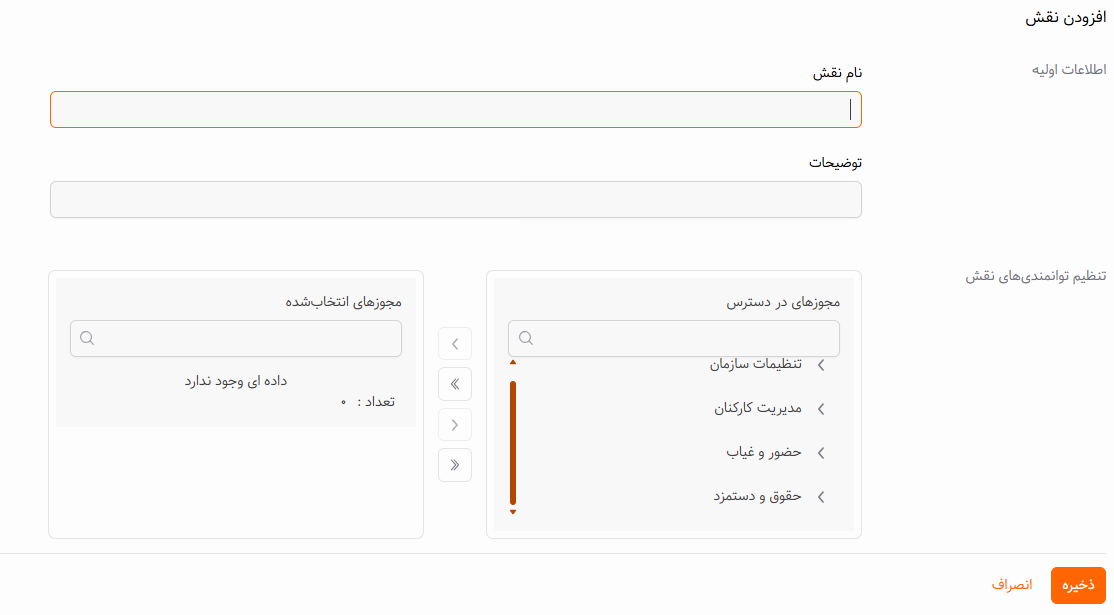
- در صفحه باز شده، لیست مجوزها بر اساس ماژولها دستهبندی شدهاند. مجوزهای مورد نظر را از سمت راست انتخاب و به ستون سمت چپ (مجوزهای انتخابشده) منتقل کنید.
- در نهایت روی دکمه «ذخیره» کلیک کنید.
مدیریت و تخصیص نقش به کاربران
صفحه سطوح دسترسی شامل دو بخش است: سمت راست لیست نقشها و سمت چپ لیست کاربرانِ مرتبط با آن نقش.
- مشاهده کاربران: با کلیک روی هر نقش، کاربرانِ دارای آن نقش در سمت چپ نمایش داده میشوند. برای مشاهده تمامی کاربران (بدون فیلتر)، گزینه «همه کاربران» را انتخاب کنید.
- تغییر نقش کاربر: در لیست کاربران، روی آیکون «مدیریت دسترسی» در ستون عملیات کلیک کنید. از منوی کشویی باز شده، نقشهای مورد نظر را انتخاب و ذخیره کنید. (امکان اختصاص چندین نقش به یک کاربر وجود دارد).
- غیرفعالسازی دسترسی: در همان پنجره «مدیریت دسترسی»، مقابل سوال «آیا این کارمند به سانا دسترسی دارد؟»، گزینه «خیر» را انتخاب کنید.
تعریف کاربران مهمان (خارج از سازمان)
گاهی نیاز است کاربری (مانند مشاور یا حسابرس) در سامانه تعریف شود که در لیست پرسنل سازمان حضور ندارد.
- روی نقشی که میخواهید به فرد اختصاص دهید کلیک کنید.
- بر روی دکمه «ایجاد کاربر غیرکارمند» کلیک کنید.
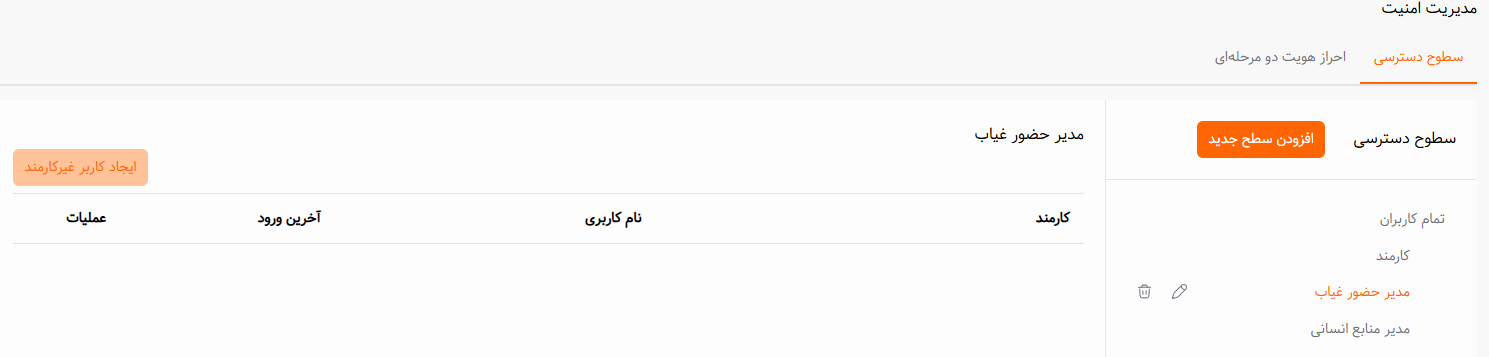
- اطلاعات هویتی (شماره موبایل و ایمیل) را وارد کنید. این موارد به عنوان «نام کاربری» ثبت میشوند.
- سامانه بهطور خودکار پیامک و ایمیل حاوی لینک تنظیم رمز عبور ارسال میکند؛ کاربر باید با کلیک روی آن، فرآیند فعالسازی اکانت خود را تکمیل کند.
مدیریت وضعیت کاربران و لاگها
- مشاهده آخرین ورود: ستون «آخرین ورود» در لیست کاربران، زمان آخرین فعالیت کاربر در برنامه را نمایش میدهد.
- ارسال مجدد دعوتنامه: اگر کاربر هنوز حساب خود را تایید نکرده باشد، گزینههای «ارسال مجدد ایمیل/پیامک» در ستون عملیات فعال هستند تا بتوانید دعوتنامه را مجدداً ارسال کنید.
- کاربران بدون دسترسی: در لیست نقشها، گزینهای به نام «کاربران بدون دسترسی» وجود دارد. این لیست شامل افرادی است که دسترسی آنها توسط ادمین سلب شده است. برای بازگرداندن دسترسی این افراد، کافی است روی آیکون «مدیریت دسترسی» کلیک کرده و دسترسی لازم را مجدداً فعال کنید.