

مدیریت کسورات سازمانی در سامانه «سانا سافت»
در سامانه «سانا سافت»، بخش کسورات به شما امکان میدهد تا کلیه مبالغی که باید از حقوق پرسنل کسر شوند و ماهیت سازمانی یا توافقی دارند را بهدقت مدیریت نمایید. این شامل مواردی همچون بازپرداخت وام، جریمههای انضباطی، یا سایر توافقات فیمابین کارفرما و کارمند است.
انواع رایج کسورات سازمانی
- بازپرداخت وام: اقساط وامهای اعطایی به کارکنان.
- جریمههای انضباطی: مبالغ کسر شده به دلیل غیبت غیرموجه، یا نقض مقررات داخلی.
- کسورات توافقی: مواردی مانند هزینه غذا (در صورت کسر از حقوق)، هزینه خدمات رفاهی، یا هر توافق دیگری که نیاز به کسر از حقوق داشته باشد.
- پیشپرداخت حقوق: اگر بخشی از حقوق ماه جاری بهعنوان پیشپرداخت در اختیار پرسنل قرار گرفته باشد.
ویژگیهای کلیدی در سامانه سانا سافت
- تعریف آیتم مستقل: هر نوع کسور را میتوان بهعنوان یک آیتم مجزا در سیستم حقوق و دستمزد تعریف کرد.
- نحوه محاسبه: امکان تعیین کسور بهصورت مبلغ ثابت، فرمول، یا بر اساس کارکرد پرسنل.
مراحل تعریف آیتم کسور سازمانی
برای تعریف یک کسور سازمانی جدید، مراحل زیر را دنبال کنید:
به بخش «تنظیمات» ، «تنظیمات منابع انسانی» بروید.
در تب «آیتمهای حقوق»، روی دکمه «اضافه کردن آیتم جدید» کلیک کنید.
نوع آیتم: گزینه «کسورات» را انتخاب نمایید.
نام آیتم: نام دقیقی برای کسور وارد کنید، مثلاً: «کسور وام »
نحوه محاسبه:
- مبلغ ثابت: رایجترین گزینه برای وام و جریمه؛ مبلغ مشخصی که هر بار کسر میشود.
- فرمول: در صورتی که کسور بر اساس درصدی از حقوق یا آیتم دیگری محاسبه شود.
محاسبه براساس روز کارکرد: برای کسور مرتبط با حضور و غیاب.
در نهایت، روی دکمه «ذخیره» کلیک کنید.
مرحله تخصیص کسور به کارمند
برای تخصیص کسور تعریف شده (مانند قسط وام ) به یک کارمند، مراحل زیر را دنبال کنید:
از منوی اصلی، به بخش «پرسنل» بروید.
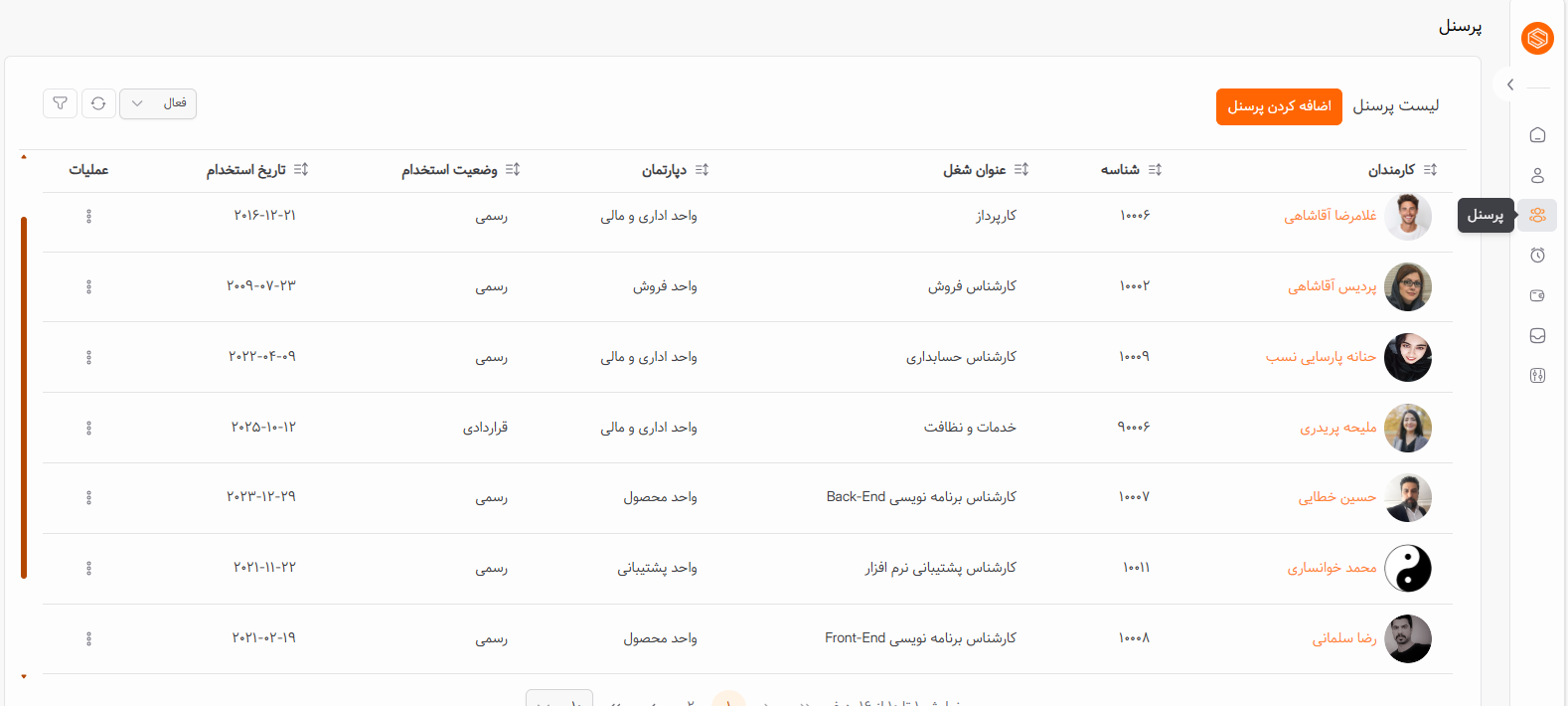
پرسنل مورد نظر خود را پیدا کرده و روی نام او کلیک کنید تا وارد پروفایل کاربری وی شوید.
در پروفایل پرسنل، به تب «حقوق» و سپس زیرمجموعه «کسورات» مراجعه کنید.
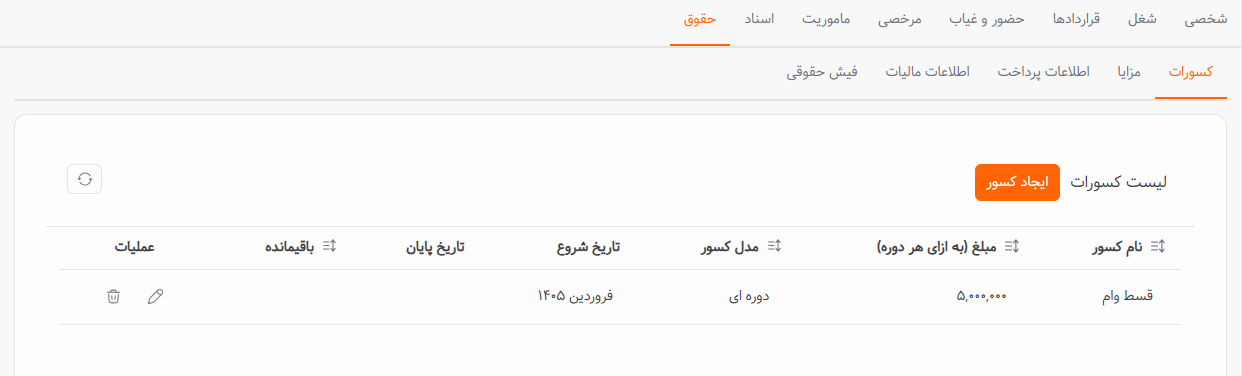
روی دکمه «ایجاد کسور» کلیک کنید. در پنل باز شده:
عنوان: از لیست کشویی، کسور مورد نظر خود را انتخاب کنید (مثلاً «قسط وام »).
مبلغ: مبلغ کسور را وارد کنید. این مبلغ، مبلغ به ازای هر دوره پرداخت خواهد بود. نکته: اگر کسور شما از نوع «مبلغ ثابت» تعریف شده، اینجا همان مبلغ ثابت را وارد کنید. اگر از نوع «فرمول» است، ایتمی برای وارد کردن مبلغ، نمایش داده نخواهد شد.
مدل کسور: در این قسمت مشخص کنید که این کسورفقط برای یک دوره (مثلاً ماه جاری) پرداخت میشود یا قرار است در طی چندین دوره (ماه) ادامه یابد.
- یک دوره: اگر کسورفقط برای یک ماه در نظر گرفته شده است، این گزینه را انتخاب کنید.
- دوره ای: اگر کسور قرار است در طول زمان و طی چند ماه کسر شود، این گزینه را انتخاب کرده و سپس بخش «مدل پایان مزایا» را تنظیم کنید.
مدل پایان مزایا:
اگر کسور دوره ای است، یکی از گزینههای زیر را انتخاب کنید:
- تاریخ مشخص: تاریخ پایان پرداخت اقساط را تعیین کنید.
- مبلغ مشخص: مجموع مبلغی که قرار است کسر شود را وارد کنید؛ پس از رسیدن به این مبلغ، کسور متوقف میشود.
- بینهایت: کسور تا زمانی که دستی متوقف نشود، ادامه خواهد یافت.
پس از تکمیل اطلاعات، روی دکمه «ذخیره» کلیک کنید.