
همگام سازی داده های تردد
در این بخش، با روشهای فراخوانی و همگامسازی دادههای تردد پرسنل آشنا خواهید شد. این اطلاعات میتوانند از منابع مختلفی مانند دستگاههای بیومتریک (حضور و غیاب) یا فایلهای جانبی (مانند فایلهای اکسل) دریافت شوند.
در این بخش به دو سوال اساسی در مورد تردد پرسنل پاسخ میدهیم:
- چگونه داده های تردد را از یک دستگاه بیومتریک بخوانیم؟
- چگونه داده های تردد پرسنل را از یک فایل بخوانیم؟
فراخوانی داده های تردد از دستگاه بیومتریک
برای اطمینان از صحت و یکپارچگی دادههای تردد، لازم است شناسه منحصربهفرد هر کارمند که در دستگاه بیومتریک ثبت شده است، در سیستم نیز تعریف و به کارمند مربوطه اختصاص یابد. این کار با دو روش امکانپذیر است:
روش اول: ثبت دستی شناسهها
-
این روش شامل تهیه لیست کامل کارمندان به همراه شناسههای منحصربهفرد ثبتشده در دستگاه بیومتریک و سپس وارد کردن دستی این شناسهها در سیستم برای هر کارمند است. اگرچه این روش دقت بالایی دارد، اما برای تعداد زیاد کارمندان ممکن است زمانبر باشد.
مراحل ثبت دستی:
- تهیه لیست شناسهها: ابتدا، لیست کاملی از تمامی کارمندان به همراه شناسه (کد پرسنلی یا شمارهای که در دستگاه بیومتریک استفاده میشود) تهیه کنید.
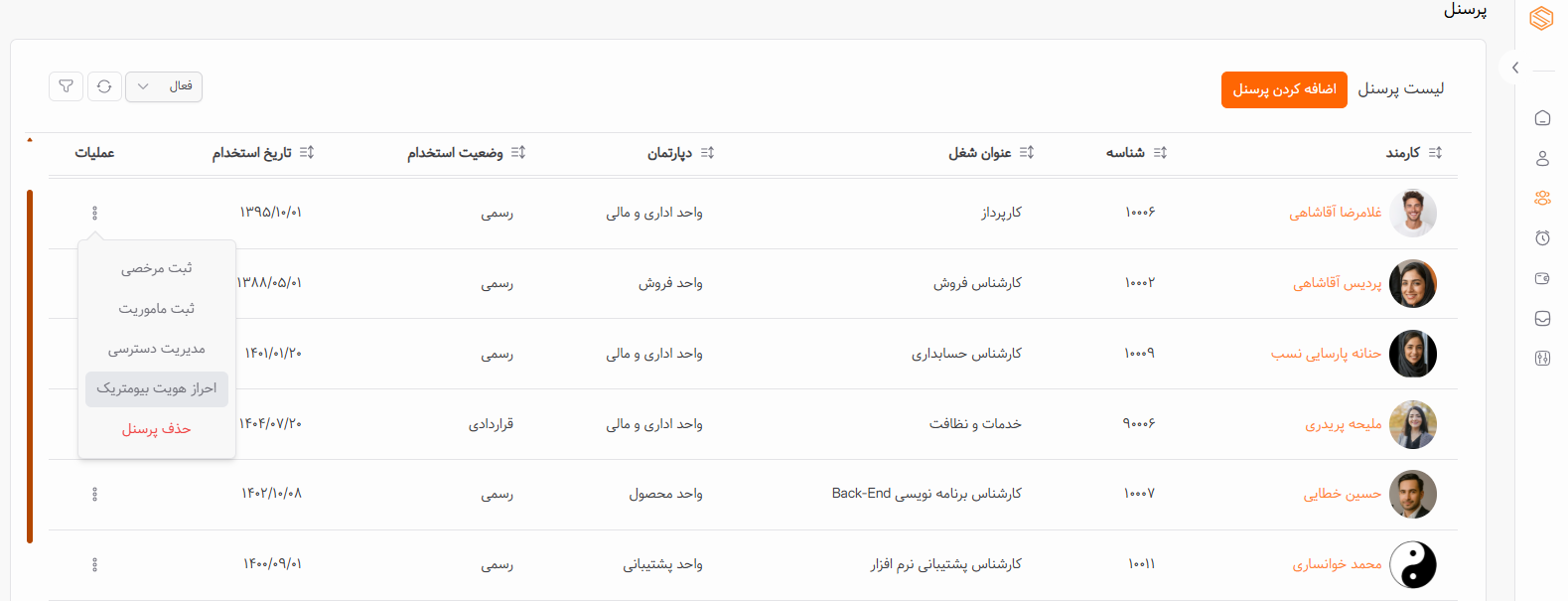
- ورود به بخش کارمندان: در سیستم، به بخش “لیست پرسنل” مراجعه کنید.
- انتخاب کارمند: کارمند مورد نظر خود را از لیست پیدا کرده و در ستون “عملیات”، بر روی دکمه سه نقطه کلیک کنید.
- دسترسی به تنظیمات بیومتریک: از منوی باز شده، گزینه “احراز هویت بیومتریک” را انتخاب نمایید.
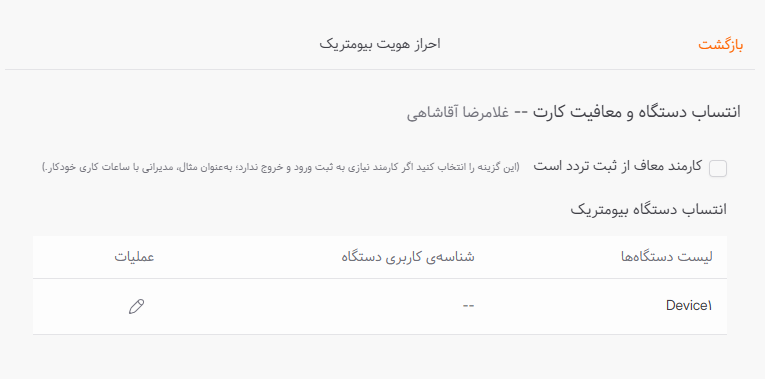
- تنظیمات اختصاصی کارمند:
- معافیت از ثبت تردد: در صفحهای که باز میشود، گزینهای تحت عنوان “کارمند معاف از ثبت تردد” وجود دارد. با فعال کردن این گزینه، کارمند مورد نظر نیازی به ثبت اثر انگشت یا کارت نخواهد داشت و به صورت خودکار برای تمامی روزها، با توجه به شیفت اختصاصیافته به او، حضور کامل ثبت میشود. این گزینه برای مدیران، معاونان و سایر ردههای بالایی سازمان که نیازی به ثبت تردد ندارند، بسیار مناسب است.
- ثبت شناسه دستگاه: در صورتی که گزینه “معاف از ثبت تردد” غیرفعال باشد، لیستی از تمام دستگاههای بیومتریک تعریفشده در برنامه نمایش داده خواهد شد. شما میتوانید با کلیک بر روی دکمه “ویرایش” در کنار هر دستگاه، شناسه کارمند را برای همان دستگاه خاص ثبت کنید. این امکان به شما اجازه میدهد تا برای هر کارمند، شناسههای متفاوتی را در دستگاههای مختلف (در صورت استفاده همزمان) تعریف نمایید.
روش دوم: تخصیص شناسهها هنگام فراخوانی دادهها
- هنگام فراخوانی اطلاعات تردد از دستگاه بیومتریک، برنامه به صورت خودکار شناسایی میکند که کدام کارمندان در دستگاه ثبت شدهاند اما شناسه آنها هنوز در سیستم تعریف نشده است.
- برنامه لیستی از این کارمندان به همراه شناسههای دستگاهشان را نمایش میدهد.
- شما میتوانید در همین صفحه، شناسه دستگاه را به کارمند مربوطه در سیستم اختصاص دهید.
- پس از تکمیل این تخصیصها، فرآیند همگامسازی اطلاعات تردد با موفقیت انجام خواهد شد.
نکات مهم:
- شناسه دستگاه بیومتریک باید برای هر کارمند منحصربهفرد باشد.
- توصیه میشود قبل از شروع فراخوانی دادهها، از بهروز بودن لیست کارمندان در هر دو سیستم (دستگاه و برنامه) اطمینان حاصل کنید.
پس از آنکه شناسههای کارمندان را با موفقیت در سیستم ثبت کردید ، میتوانید فرآیند همگامسازی دادههای تردد را آغاز کنید:
ورود به بخش حضور و غیاب: از منوی کناری صفحه اصلی برنامه، گزینه “حضور و غیاب” را انتخاب کنید.
رفتن به تب همگامسازی دادهها: در صفحه حضور و غیاب، به تب “همگامسازی دادهها” مراجعه نمایید.
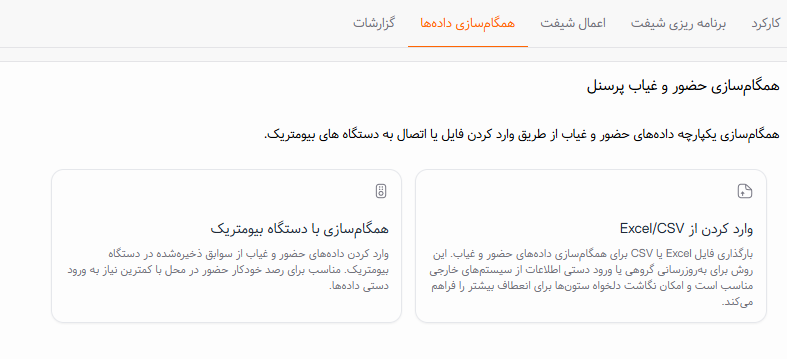
گزینه همگام سازی با دستگاه بیومتریک را انتخاب کنید.
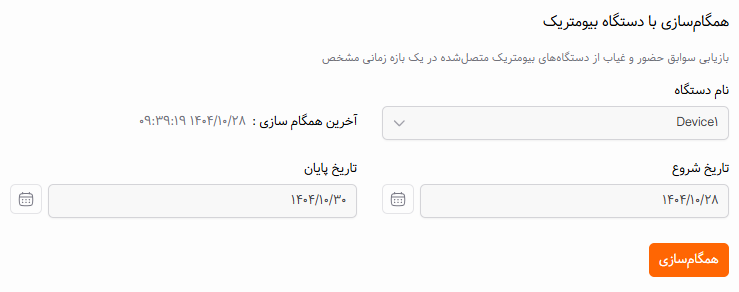
- نام دستگاه موردنظر را از لیست انتخاب کنید.
نکته: اگر هیچ دستگاهی نمایش داده نشد، به این معنی است که در بخش «موقعیت جغرافیایی» هیچ دستگاه بیومتریکی تعریف نشده است.
برای تعریف دستگاه، به راهنمای «راهنمای تعریف دستگاه بیومتریک» مراجعه کنید. - مقابل نام دستگاه، آخرین تاریخ دریافت دادهها نمایش داده میشود (در صورتی که قبلاً دادهای همگامسازی شده باشد).این قابلیت از فراخوانی تکراری و ورود دادههای اضافی جلوگیری میکند.
- تاریخ شروع و پایان موردنظر را وارد کنید.
- بر روی دکمه «همگامسازی» کلیک کنید.
- در صورت انجام موفق: پیام «همگامسازی دیتا با موفقیت انجام شد» نمایش داده میشود.
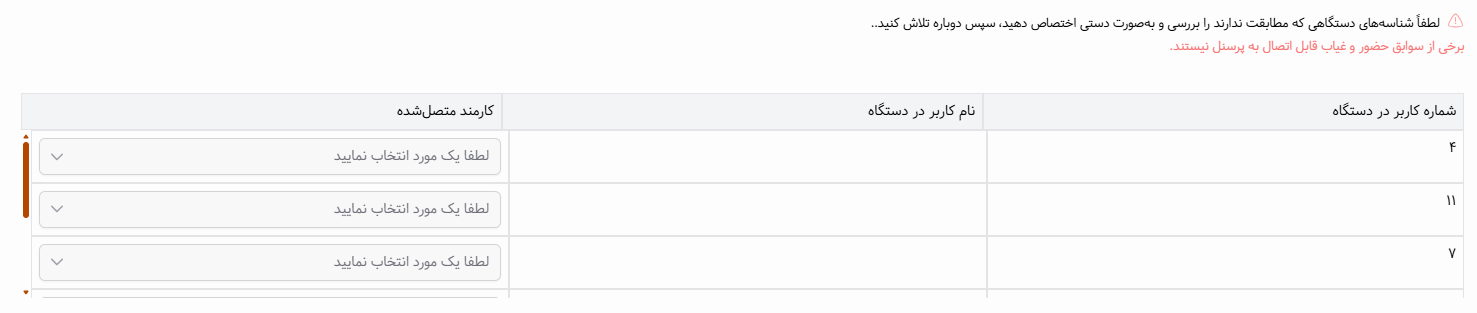
- در صورت وجود ایراد در تطبیق شناسهها:
اگر در دستگاه، پرسنلی ثبت شده باشند اما در برنامه برای آنها تطبیق (یا نگاشت) انجام نشده باشد، سیستم لیستی از شناسههای نامشخص را نمایش میدهد. شناسههایی که بهدرستی با پرسنل تطبیق داده شدهاند، فراخوانی و ثبت خواهند شد.
در این مرحله میتوانید عملیات «تطبیق شناسه با پرسنل» را انجام دهید تا شناسههای باقیمانده نیز بهدرستی ثبت شوند.
فراخوانی داده های تردد از فایل
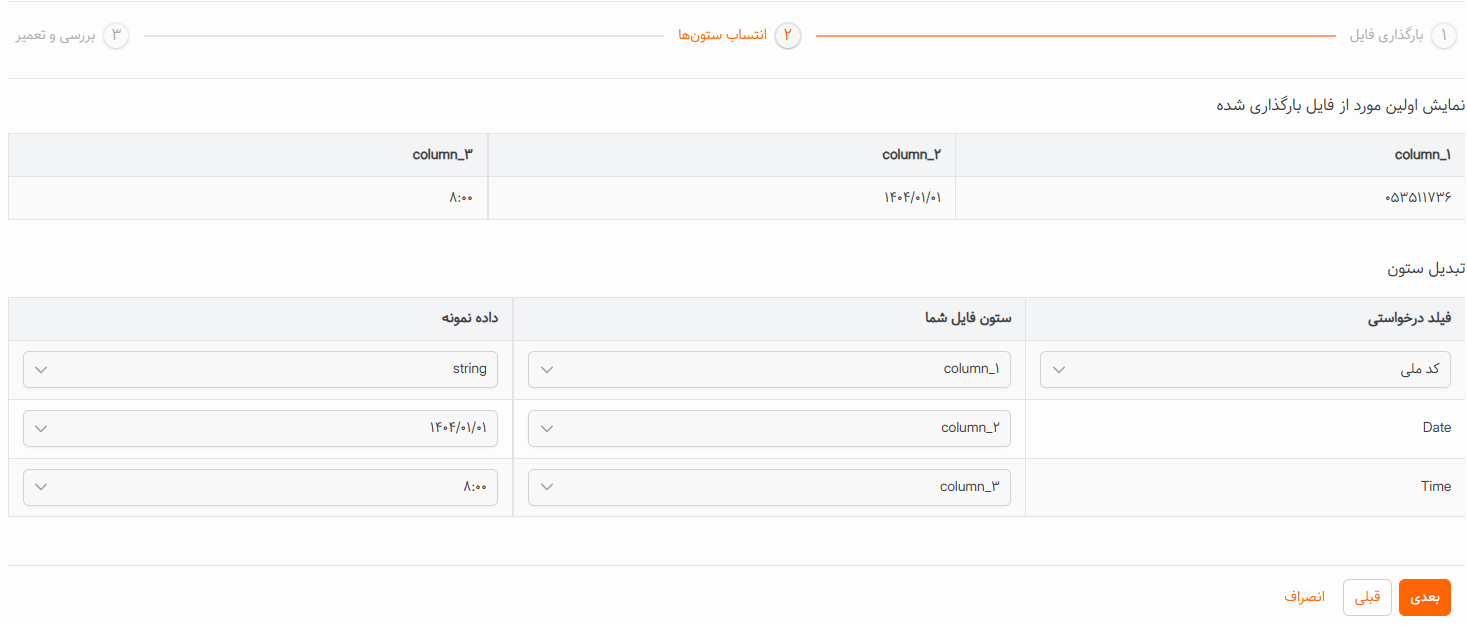
فراخوانی از فایل یک فرایند سه مرحله ای می باشد.
مرحله اول:بارگذاری فایل
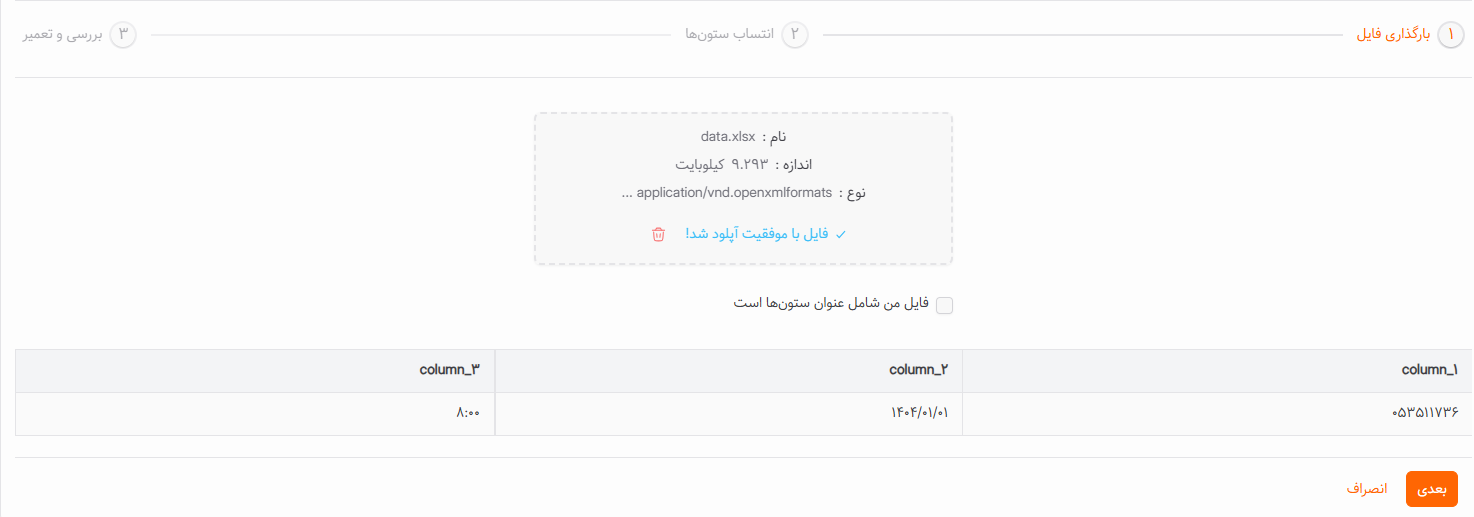
در صورتی که ستون های فایل موردنظر دارای عنوان هستند باید گزینه فایل من شامل عنوان ستونها است را انتخاب کنید
مرحله دوم:نگاشت ستون های فایل