
اختصاص شیفت
منظور از “اختصاص شیفت”، فرآیند تخصیص دادن شیفتهای کاری تعریف شده به پرسنل خاص و در بازههای زمانی مشخص است. در واقع، این قسمت به شما امکان میدهد تا برنامهریزی شیفتهایی که قبلاً تعریف کردهاید را به صورت عملیاتی برای کارکنان خود پیادهسازی کنید.
در این قسمت، چهار موضوع اصلی برای اختصاص شیفت به کارمند توضیح داده شده است.
- اختصاص یک شیفت به کارمند از یک تاریخ مشخص
- تغییر شیفت کارمند
- حذف شیفت کارمند
- نحوه تغییر ساعت شیفت کارمند برای یک روز خاص
از منوی کنار صفحه اصلی برنامه ، وارد بخش حضور و غیاب شوید شوید.
به تب اختصاص شیفت بروید.
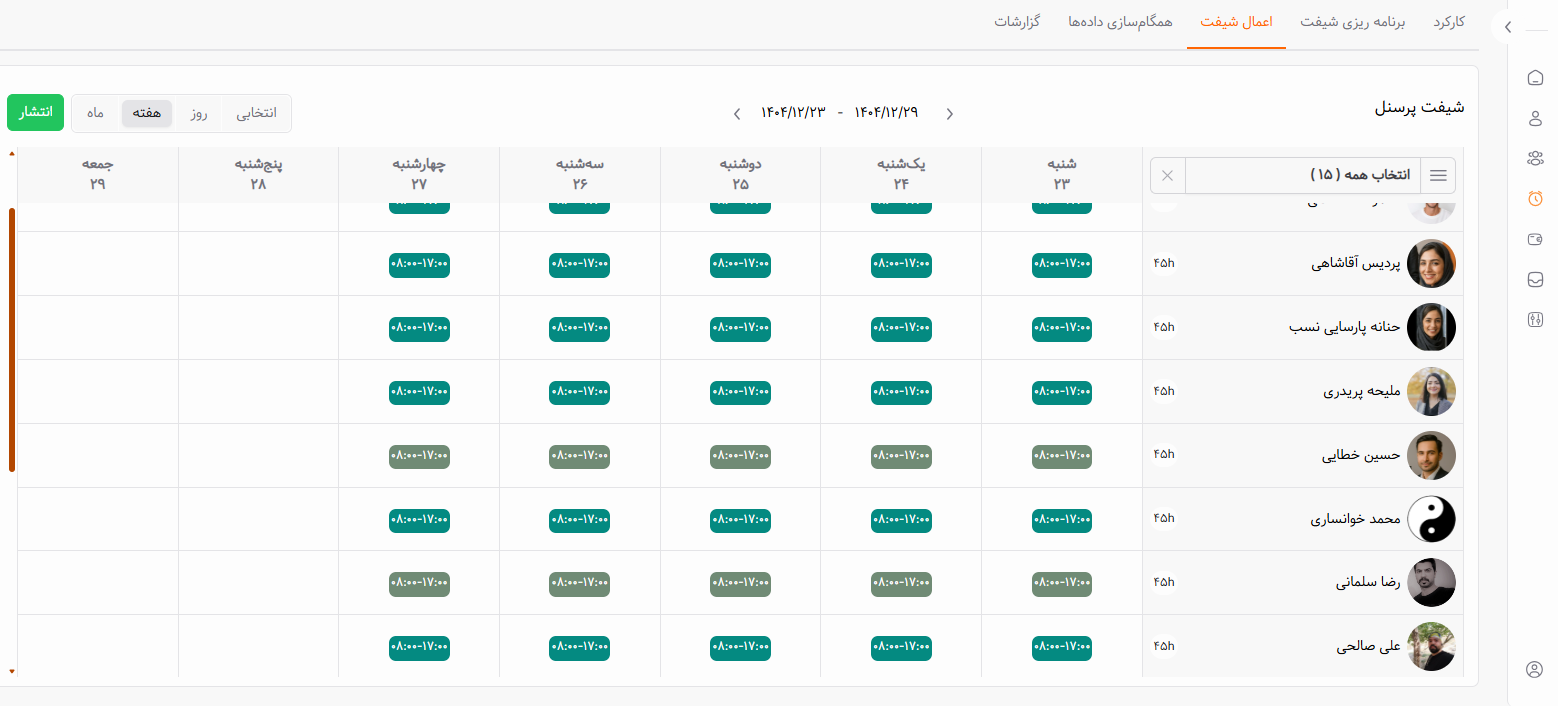
لیستی از کلیه پرسنل نمایش داده میشود که اطلاعات شیفت آنها در قالب یک تقویم (با قابلیت تغییر نما به روزانه، هفتگی و ماهانه) قابل مشاهده است. این نما به شما نشان میدهد که هر پرسنل در چه بازههای زمانی چه شیفتی دارد و چه کسانی در آن بازه زمانی شیفت ندارند.
قابلیتهای کلیدی در صفحه اعمال شیفت:
اختصاص یک شیفت به کارمند از یک تاریخ مشخص به بعد:
- در صفحه تقویم، ماوس خود را بر روی روز و تاریخ مورد نظر که میخواهید شیفت از آن تاریخ اعمال شود، نگه دارید (هاور کنید).
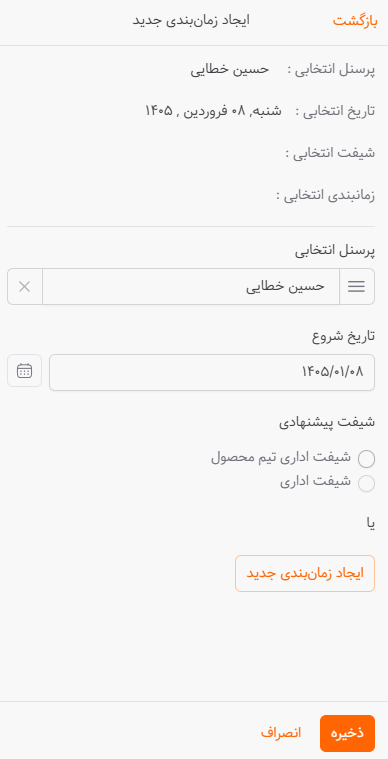
- با نگه داشتن ماوس، دکمه “+” نمایش داده میشود. با کلیک بر روی این دکمه، یک صفحه اسلایدر باز خواهد شد.
- در این صفحه اسلایدر، شما دو گزینه دارید:
- انتخاب از لیست شیفتهای پیشنهادی: لیستی از شیفتهایی که قبلاً تعریف شدهاند نمایش داده میشود. شیفت مورد نظر خود را از این لیست انتخاب کنید.
- ایجاد زمانبندی جدید: اگر شیفت مورد نظر شما در لیست پیشنهادی وجود ندارد، میتوانید با کلیک بر روی دکمه “ایجاد زمانبندی جدید”، یک شیفت سفارشی را فقط برای همان روز تعریف کنید.
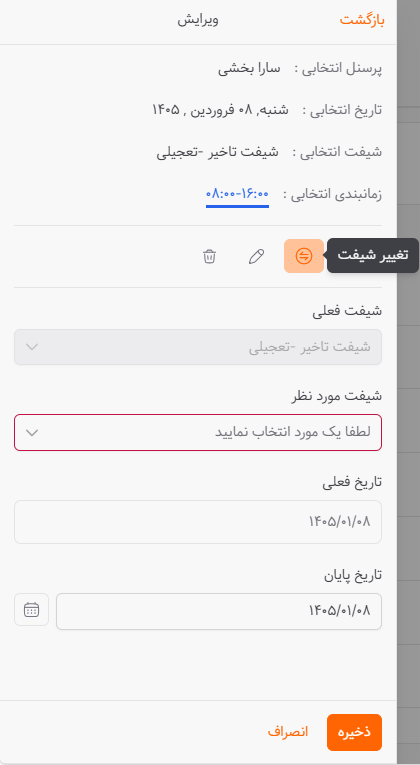
- در صفحه تقویم، بر روی شیفت موجود کارمند مورد نظر که قصد تغییر آن را دارید، کلیک کنید.
- با کلیک بر روی شیفت، یک صفحه اسلایدی (پنل) باز خواهد شد.
- در این پنل، بر روی آیکن “تغییر شیفت” کلیک کنید.
- از منوی کشویی نمایش داده شده، شیفت جدید مورد نظر خود را انتخاب کنید.
- سپس، تاریخ پایان شیفت را برای کارمند مشخص نمایید.
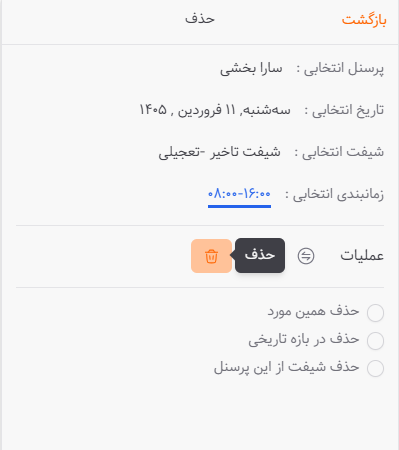
- در صفحه تقویم، روی شیفت موجود کارمند مورد نظر که قصد حذف آن را دارید کلیک کنید.
- با کلیک روی شیفت، یک صفحه اسلایدی (پنل) باز میشود.
- سپس روی آیکن حذف کلیک کنید.
- در ادامه سه گزینه دارید:
- حذف همین مورد: فقط شیفت همان روز را پاک میکند.
- حذف در بازه تاریخی: شیفت کارمند را در یک بازه زمانی مشخص حذف میکند.
- حذف شیفت این پرسنل: کل شیفتهای آن کارمند (برای شیفت انتخابشده) حذف خواهد شد.
نحوه تغییر ساعت شیفت کارمند برای یک روز خاص:
- در صفحه تقویم، روی شیفت موجود کارمند مورد نظر که قصد ویرایش آن را دارید، کلیک کنید.
- با کلیک روی شیفت، یک صفحه اسلایدی (پنل) باز میشود.
- سپس روی آیکن ویرایش کلیک کنید.
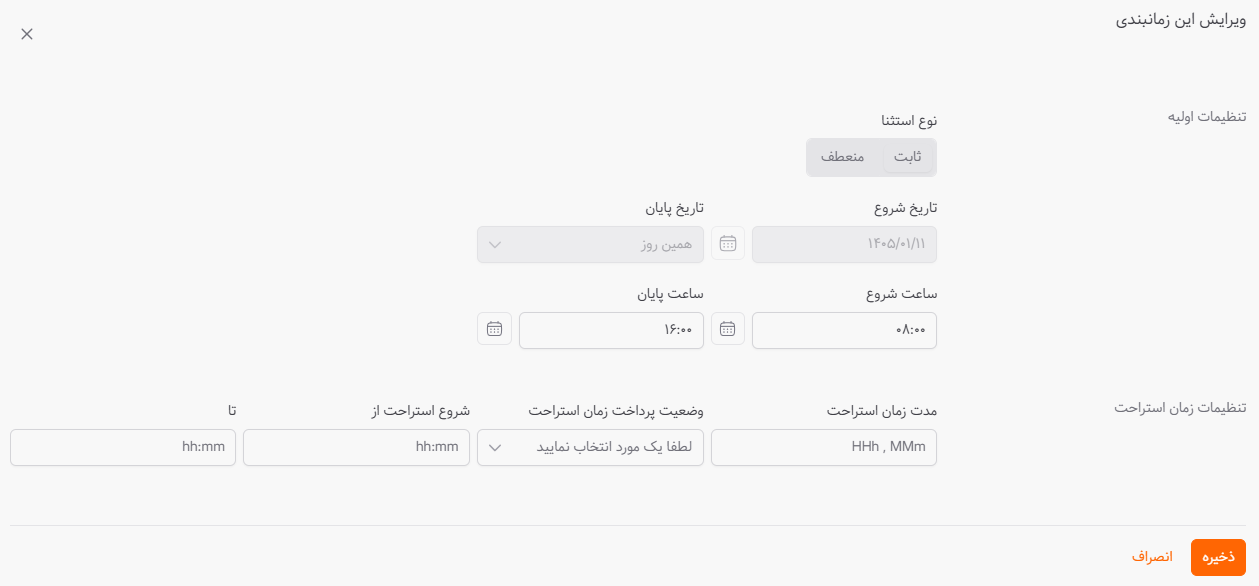
- صفحهای برای شما باز میشود که در آن میتوانید ساعت ورود و خروج شیفت مورد نظر را برای همان روز تغییر دهید.