

موقعیت مکانی
در این بخش، موقعیتهای فیزیکی مختلف شرکت (مانند شعب، ساختمانها، یا حتی طبقات خاص) ثبت میشوند. نکته کلیدی این است که برای هر موقعیت مکانی، مشخص میکنید:
- چه دستگاه(هایی) تردد در آنجا نصب شده است (مثلاً دستگاه اثر انگشت، کارتخوان، یا اپلیکیشن موبایل).
- چه پرسنل یا گروههایی مجاز به استفاده از دستگاههای آن موقعیت مکانی برای ثبت تردد خود هستند.
این قابلیت به سازمانها کمک میکند تا کنترل دقیقی بر روی ورود و خروج کارکنان در نقاط مختلف داشته باشند و از ثبت تردد در مکانهای غیرمجاز جلوگیری کنند.
چگونه موقعیت های مکانی سازمان را تعریف کنیم ؟
از منوی کنار صفحه اصلی برنامه، وارد تنظیمات شوید.
در صفحه تنظیمات، روی گزینهی تنظیمات حضور و غیاب کلیک کنید.
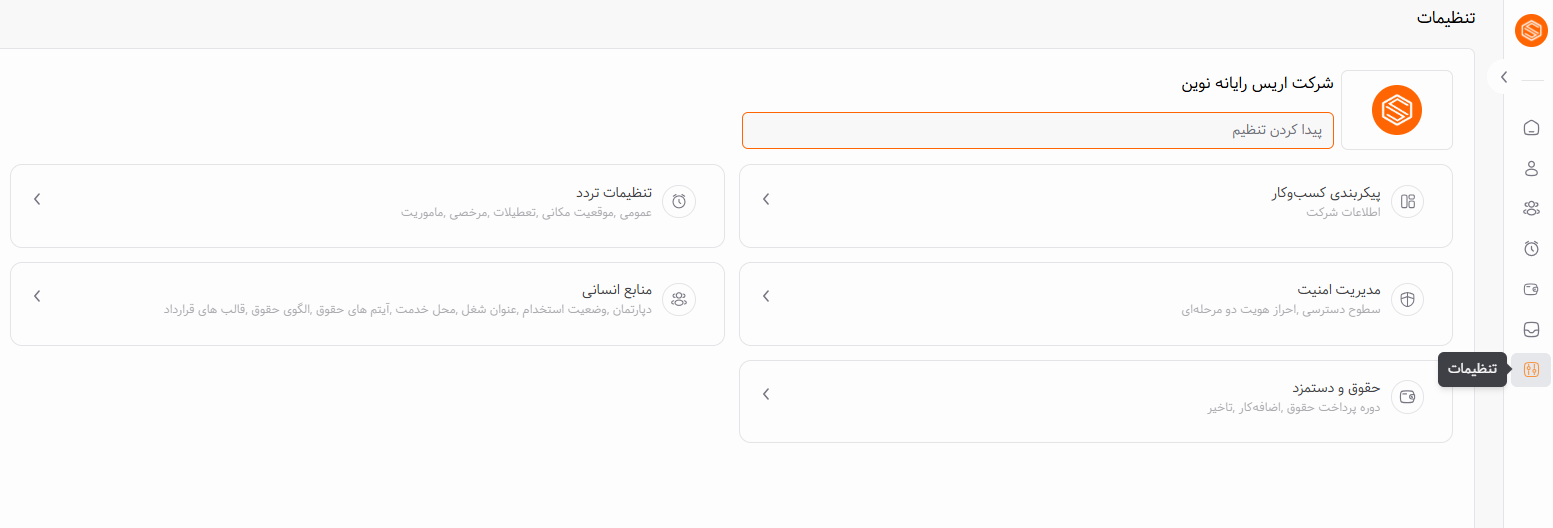
وارد اولین تب یعنی موقعیت مکانی شوید.
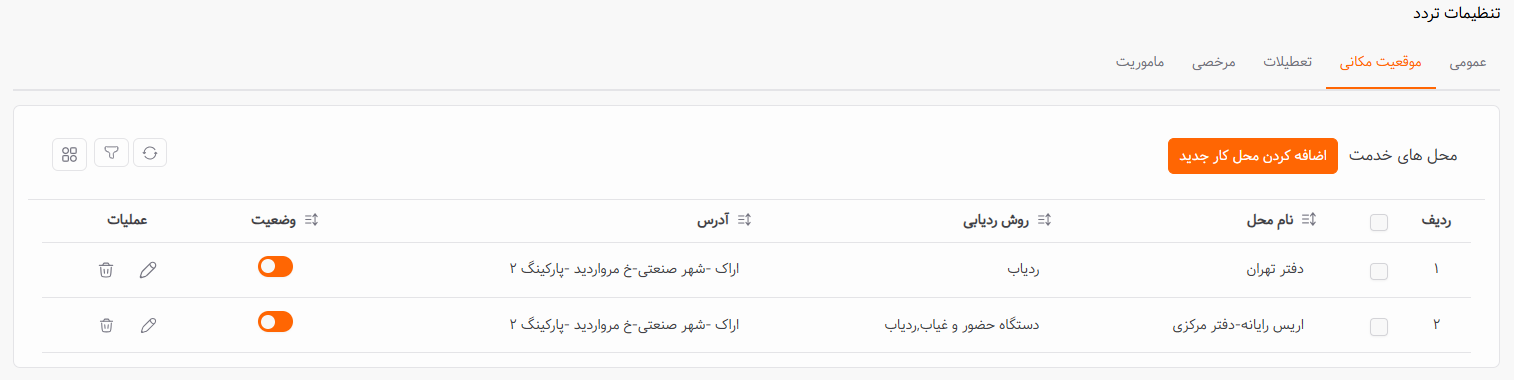
برای اضافه کردن موقعیت مکانی جدید بر روی دکمه اضافه کردن محل کار جدید کلیک کنید
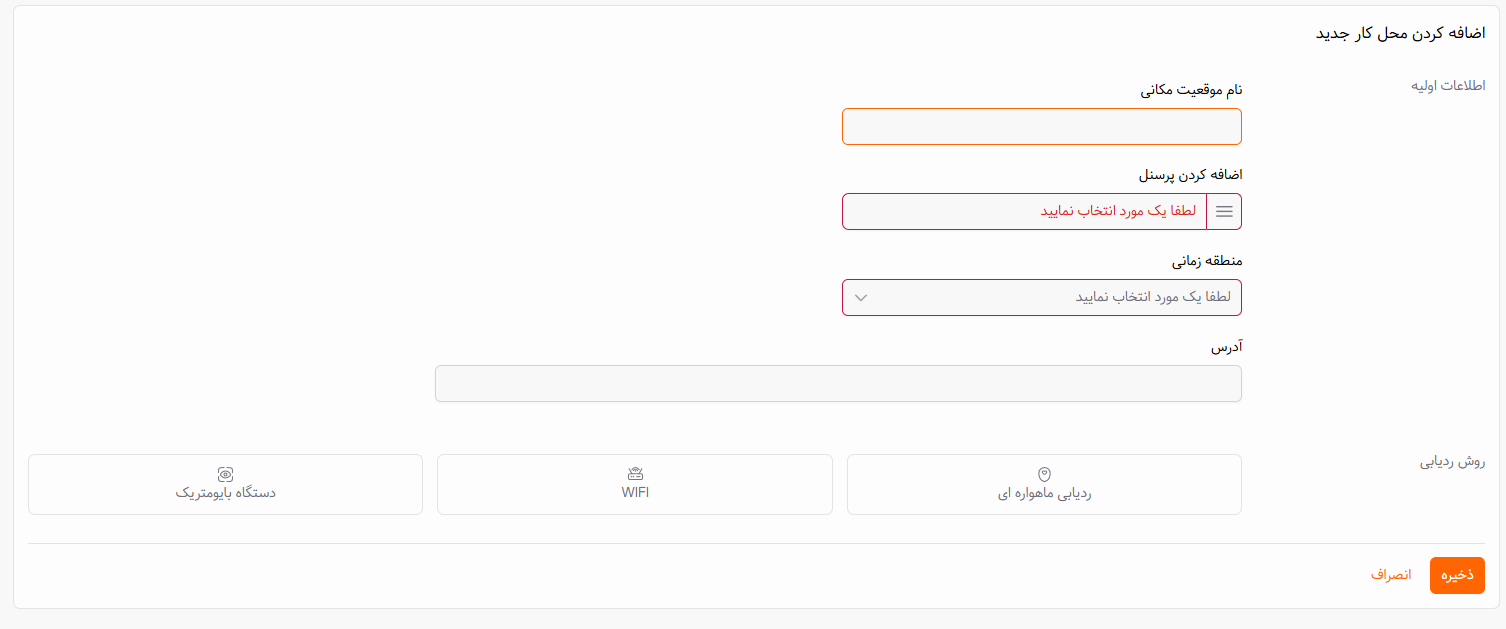
عنوان موقعیت جدید
- یک نام برای مکان تعریف کنید (مثلاً: دفتر مرکزی / شعبه ۲ / کارخانه).
انتخاب پرسنل مجاز
- مشخص کنید چه پرسنلی در این موقعیت میتوانند تردد ثبت کنند.
Time Zone (منطقه زمانی)
- Time Zone را انتخاب کنید تا زمان ثبت ترددها بر اساس همان استاندارد زمانی ذخیره/نمایش داده شود.
- کاربرد: وقتی چند شهر یا چند شعبه دارید، ثبت تردد و گزارشها دقیق و همزمان میمانند.
روشهای تردد پرسنل:
کاربر میتواند سه روش برای ثبت تردد پرسنل مشخص کند:
- ردیابی ماهوارهای (GPS):
- با استفاده از موقعیت جغرافیایی پرسنل از طریق GPS در دستگاههای موبایل یا تبلت.
- روش وای فای:
- از طریق سیگنالهای Wi-Fi و شناسایی دستگاههای متصل به شبکه محلی.
- روش دستگاه بیومتریک:
- استفاده از دستگاههای بیومتریک مانند اسکنر اثر انگشت یا شناسایی چهره.
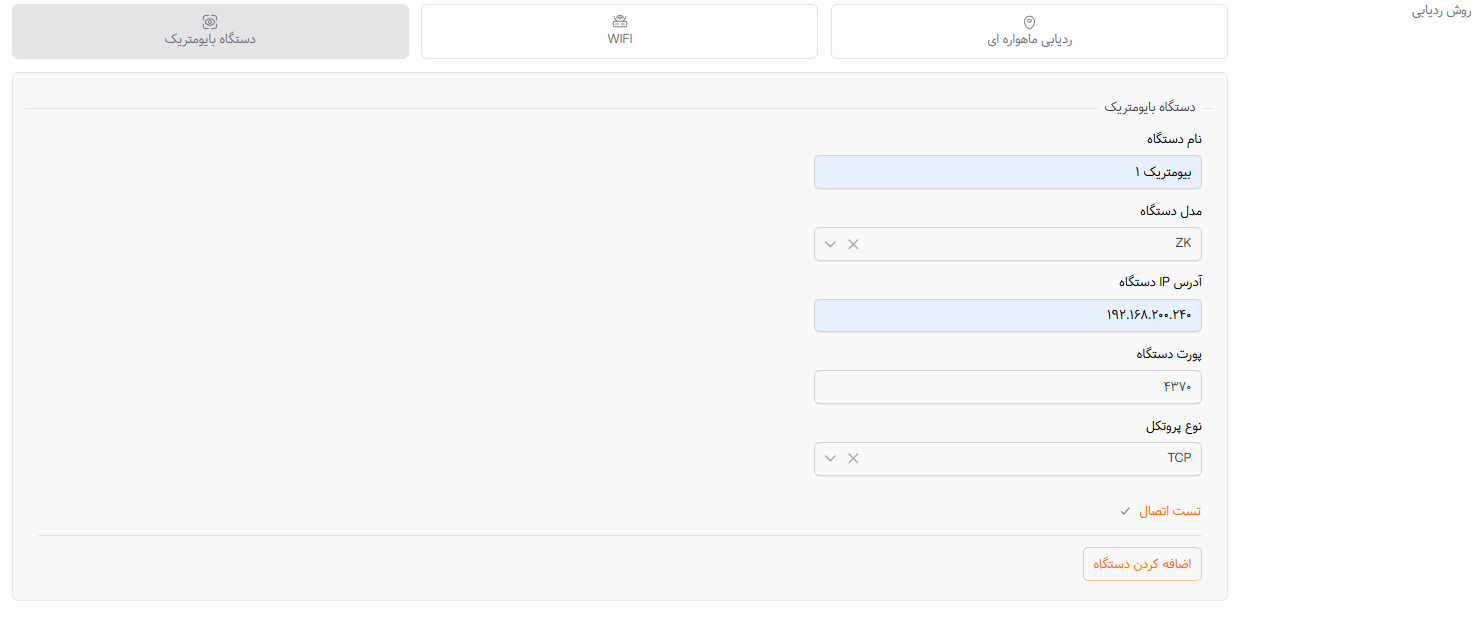
برای اتصال و استفاده از دستگاههای بیومتریک (مانند دستگاههای اثر انگشت یا تشخیص چهره) جهت ثبت تردد، مراحل زیر را دنبال کنید:
انتخاب نام دستگاه:
- یک نام توصیفی برای دستگاه انتخاب کنید (مثلاً: دستگاه ورودی-شعبه اصلی، دستگاه خروجی-طبقه دوم). این نام به شما کمک میکند تا دستگاههای مختلف را به راحتی شناسایی کنید.
انتخاب مدل دستگاه:
- از منوی کشویی، مدل دقیق دستگاه بیومتریک خود را انتخاب نمایید. این امکان به سیستم کمک میکند تا تنظیمات ارتباطی مناسب را بر اساس مدل دستگاه شما اعمال کند.
تنظیمات اتصال:
- آدرس IP:
در این فیلد، نباید آدرس IP شبکه داخلی (مانند
192.168.1.x) را وارد کنید؛ زیرا این آدرسها فقط در شبکه داخلی شرکت شما معتبر هستند و سرورهای ابری سانا به آنها دسترسی ندارند.-
راهکار: شما باید آدرس IP معتبر (Static Public IP) که از سوی سرویسدهنده اینترنت (ISP) دریافت کردهاید را وارد کنید.
-
نکته فنی: حتماً اطمینان حاصل کنید که IP شما از نوع «استاتیک» (ثابت) باشد تا با هر بار قطع و وصل شدن اینترنت، آدرس دستگاه تغییر نکند.
-
پورت (Port Forwarding):
-
شماره پورت ارتباطی دستگاه را وارد کنید. برای اینکه این پورت از طریق اینترنت برای سامانه سانا سافت قابل دسترس باشد، باید در تنظیمات مودم یا فایروال شبکه خود، عملیات Port Forwarding (انتقال پورت) را انجام دهید.
- راهنما: شما باید تنظیماتی در مودم ایجاد کنید که تمامی ترافیک ورودی به پورتِ خاصی از IP عمومی شما را به سمت IP داخلی دستگاه بیومتریک (در شبکه محلی) هدایت کند.
- توصیه امنیتی: به دلیل حساسیت اطلاعات تردد، پیشنهاد میشود از قابلیتهای فایروال مودم استفاده کنید و دسترسی به این پورت را فقط به محدوده IPهای سرور سانا سافت محدود کنید (در صورت نیاز به لیست IPها، با واحد پشتیبانی فنی سانا سافت تماس بگیرید).
- پورت: شماره پورت ارتباطی دستگاه را مشخص نمایید (این پورت معمولاً توسط سازنده دستگاه تعیین میشود).
-
پروتکل ارتباطی:
- پروتکل ارتباطی مورد استفاده دستگاه (مانند TCP/IP، UDP و غیره) را از لیست موجود انتخاب کنید.
تست اتصال:
- پس از وارد کردن اطلاعات بالا، روی دکمه “اتصال” کلیک کنید. در صورت برقراری موفقیتآمیز ارتباط با دستگاه، یک علامت تیک سبز نمایش داده خواهد شد. این مرحله اطمینان حاصل میکند که سیستم قادر به برقراری ارتباط با دستگاه بیومتریک شما است.
افزودن دستگاه:
- چنانچه اتصال با موفقیت انجام شد و هیچ مشکلی وجود نداشت، روی دکمه “اضافه کردن دستگاه” کلیک کنید تا دستگاه به لیست دستگاههای مجاز برای این موقعیت مکانی افزوده شود.
ذخیره نهایی:
- در پایان، برای ثبت کلیه تنظیمات مربوط به این موقعیت مکانی و دستگاه بیومتریک، روی دکمه “ذخیره” کلیک نمایید.