

تایم لاین
در بخش تایملاین، جزئیات تردد پرسنل به صورت کاملاً بصری و قابل درک نمایش داده میشود. این قسمت امکان پایش دقیق وضعیت حضور و غیاب هر پرسنل را فراهم میآورد و به مدیران و مسئولین منابع انسانی اجازه میدهد روند تردد روزانه، تأخیر، اضافهکاری، مرخصی و مأموریتها را به صورت تصویری و منظم مشاهده کنند.
با استفاده از تایملاین، کاربر میتواند:
جزئیات تردد هر روز را به صورت خط زمانی مشاهده کند و الگوی حضور پرسنل را بررسی نماید.
تغییرات و اصلاحات تردد را در همان صفحه مشاهده و مدیریت کند.
گزارش سریع بصری از حضور و غیاب کارکنان در بازههای زمانی مختلف داشته باشد، بدون نیاز به بررسی جداول طولانی.
تردیدها و موارد نیازمند تأیید، مانند مرخصی یا مأموریتهای ثبت شده، به سرعت شناسایی و پیگیری شود.
این بخش کمک میکند تا تصمیمگیری در خصوص مدیریت منابع انسانی سریعتر، دقیقتر و شفافتر انجام شود و کاربر بتواند اطلاعات تردد را بدون نیاز به مراجعه به بخشهای دیگر نرمافزار تحلیل نماید.
در این بخش ابتدا با نحوه کلی نمایش تایملاین در برنامه آشنا میشوید و سپس جزئیات مربوط به انواع رویدادهای حضور و غیاب را فرا خواهید گرفت:
- مشاهده جزئیات تردد کارکنان در تایم لاین
- رویداد حضور
- تردد ناقص
- رویداد غیبت و انواع آن
- رویداد اضافه کار
- رویداد مرخصی (روزانه و ساعتی)
- رویداد مأموریت (روزانه و ساعتی)
مشاهده جزئیات تردد کارکنان در تایم لاین
- از منوی کنار صفحه اصلی برنامه ، وارد بخش حضور و غیاب شوید.
- به تب کارکرد بروید.
- برای مشاهده جزئیات تردد کارکنان به صورت تایملاین و بصری، کافی است در ردیف کارمند موردنظر، روی دکمه «ویرایش» در ستون عملیات کلیک کنید.با انتخاب این گزینه، تمام ترددهای ثبتشده در قالب یک خط زمانی قابل مشاهده و بررسی خواهد بود.
در تایملاین، هر اتفاقی که در تردد پرسنل رخ میدهد بهصورت یک رخداد (Event) نمایش داده میشود.

برای تفکیک بهتر، هر نوع رخداد با رنگی متفاوت مشخص شده است. با کلیک روی هر رخداد، یک فرم جزئیات باز میشود که امکان انجام عملیات زیر را فراهم میکند:
- تغییر نوع یا تنظیمات رویداد
- حذف رویداد
- تأیید رویداد
رخدادهای تأییدنشده به صورت توخالی و رخدادهای تأییدشده به صورت توپر نمایش داده میشوند.
همچنین، علاوه بر کلیک مستقیم روی رخداد، میتوان از دکمه سهنقطه استفاده کرد. با انتخاب این گزینه، فهرست کامل رخدادهای روز نمایش داده میشود و از آنجا نیز امکان انتخاب و مدیریت هر رخداد وجود دارد.
رویدادها:

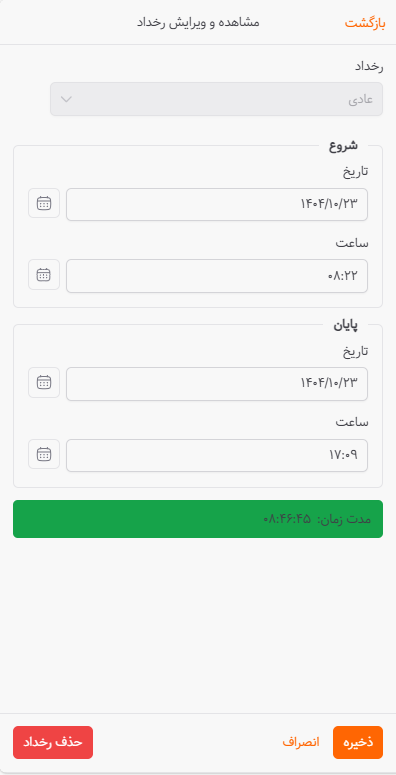
این رویداد نشاندهنده ساعت شروع و پایان حضور پرسنل در طول ساعات کاری موظف (شیفت) است.
با کلیک روی این رویداد، امکان تغییر ساعت شروع و پایان آن وجود دارد. توجه داشته باشید:
- اگر کاربری که این رویداد را ویرایش میکند، کارمند باشد، پس از تغییر، رویداد به حالت “تأیید نشده” درمیآید.
- اگر ویرایش توسط مدیر انجام شود، رویداد بلافاصله به صورت “تأیید شده” ثبت میگردد.

این وضعیت زمانی رخ میدهد که:
- کارمند یا ساعت ورود را ثبت کرده ولی ساعت خروج ثبت نشده، یا بالعکس .
- تعداد کل رخدادهای تردد (ورود و خروج) در یک روز فرد باشد.
در این حالت، سیستم تنها زمانهای ثبتشده ورود و خروج را به صورت خطوط عمودی زرد رنگ در تایملاین نمایش میدهد و وضعیت تردد آن روز بهصورت “ناقص” علامتگذاری میشود.
اصلاح تردد ناقص:
برای رفع این وضعیت، تا زمانی که تردد اصلاح نشود، وضعیت “ناقص” باقی میماند. اصلاحات لازم را میتوان به دو صورت انجام داد:
- ثبت دستی: در صورت لزوم، میتوان به صورت دستی ساعت ورود یا خروج جدید را ثبت کرد.
- حذف تردد: اگر تصمیم بر این باشد که مثلاً کارمند فقط ورود زده و بلافاصله خارج شده و باید برای آن روز غیبت ثبت شود، میتوان تردد مربوطه را به صورت دستی حذف نمود.
نحوه دسترسی به گزینههای اصلاح:
برای انجام اصلاحات (حذف یا ویرایش زمان تردد)، میتوانید:
- مستقیماً روی رویداد تردد ناقص کلیک کنید.
- از دکمه سهنقطه کنار آن روز استفاده کنید.
هر دو روش امکان پاک کردن و ویرایش زمان را فراهم میکنند.
نمایش این رویداد همیشه با رنگ قرمز است تا بهطور واضح نشان دهد کارمند در ساعات موظفی/شیفت تعیینشده حضور نداشته است.
انواع غیبت:
- غیبت تماموقت:
کل بازه شیفت غایب است.
در تایملاین، بازه کامل شیفت با رنگ قرمز کامل نمایش داده میشود.

- غیبت ساعتی:
فقط بخشی از شیفت غیبت ثبت شده و میتواند یکی از حالتهای زیر باشد:
- تأخیر (تاخیر غیرمجاز):
ورود دیرتر از زمان شروع شیفت.
بخش ابتدای شیفت که غایب بوده با رنگ قرمز نمایش داده میشود.

- تعجیل (زودرفتن غیرمجاز):
خروج زودتر از زمان پایان شیفت.
بخش انتهای شیفت با رنگ قرمز نشان داده میشود.

- غیبت بین روز:
کارمند در میانه شیفت یک بازه زمانی غایب بوده.
این بازه نیز با نوار قرمز ساعتی نمایش داده میشود.

نکته مهم – محدوده مجاز سیاست شیفت:
اگر در تنظیمات سازمان یا شیفت، بازه مجاز برای تأخیر یا تعجیل تعیین شده باشد:
- تا زمانی که غیبت کارمند داخل محدوده مجاز باشد:
- در تایملاین بصورت حضور عادی نشان داده میشود.
- این حضور عادی با رنگ سبز نمایش داده میشود (و هیچ رویداد قرمزی دیده نمیشود).
- فقط زمانی که تأخیر/تعجیل از حد مجاز فراتر رود، بخش اضافهشده بهعنوان رویداد غیبت قرمز نمایش داده میشود.
تبدیل غیبت غیرمجاز به مرخصی یا مأموریت:
گاهی ممکن است بخشی از غیبت کارمند غیرمجاز ثبت شده باشد، اما در واقع کارمند دلیل موجه دارد و باید آن بازه به مرخصی یا ماموریت تبدیل شود.
برای انجام این کار، در تایملاین روال به این شکل است:
- با کلیک روی رویداد غیبت (قرمز)، یک صفحه اسلایدری باز میشود.
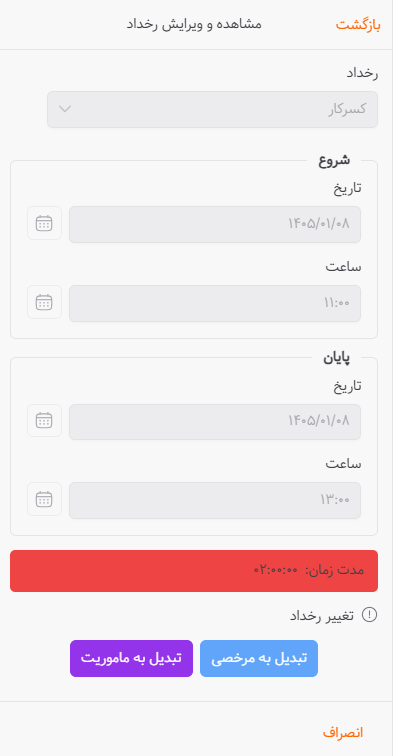
- در این اسلایدر، گزینههای تبدیل به مرخصی یا تبدیل به مأموریت در دسترس هستند.
- کاربر نوع تبدیل را انتخاب کرده و پس از تأیید:
- رویداد قرمز غیبت حذف میشود.
- به جای آن، رویداد جدید (مرخصی یا مأموریت)با رنگ مربوطه (آبی برای مرخصی، بنفش برای مأموریت)
این رویداد نشاندهنده ساعت کارکرد خارج از شیفت موظف (اضافه کاری) است که با یک مستطیل نارنجی رنگ در تایملاین نمایش داده میشود.
-
اضافه کار تأیید نشده: اگر مستطیل نارنجی تو خالی باشد، به این معنی است که اضافه کاری هنوز توسط مدیر یا مسئول مربوطه تأیید نشده است. در این حالت، با کلیک بر روی آن میتوان اقدام به تأیید یا رد کردن اضافه کاری نمود.
-
اضافه کار تأیید شده: اگر مستطیل نارنجی تو پر باشد، به این معنی است که اضافه کاری با موفقیت تأیید شده است.
-
رد کردن اضافه کار: در صورتی که اضافه کاری مورد تأیید قرار نگیرد (یعنی با زدن دکمه “رد کردن” آن را رد کنید)، زمان مربوط به اضافه کاری به زمان عادی حضور تبدیل شده و رویداد آن به رنگ سبز نمایش داده خواهد شد.
این رویداد با توجه به ساعتی یا روزانه بودن آن، به دو صورت در تایملاین نمایش داده میشود:
مرخصی روزانه:
-
تأیید شده: یک خط افقی آبی رنگ در بالای روز و یک خط افقی آبی رنگ در پایین روز نمایش داده میشود. تمام روز بین این دو خط با رنگ آبی شفاف پر شده است.

-
تأیید نشده: وضعیت مشابه حالت تأیید شده است، اما خطوط افقی بالا و پایین و همچنین ناحیه شفاف آبی رنگ بین آنها، به صورت خط چین نمایش داده میشوند.

-
نکته مهم: برای این نوع رویداد، امکان کلیک مستقیم بر روی خود رویداد برای تغییر وضعیت وجود ندارد. دسترسی به گزینههای تأیید یا رد کردن از طریق یک دکمه جداگانه (نقطه دسترسی) فراهم میشود.
مرخصی ساعتی:
-
مانند سایر رویدادها (مانند اضافه کاری)، بازه زمانی مشخص مرخصی را با یک مستطیل آبی رنگ نشان میدهد.
-
تأیید شده : مستطیل توپر آبی رنگ.
-
تأیید نشده : مستطیل توخالی آبی رنگ.
-
با کلیک بر روی این رویداد، امکان تأیید یا رد کردن آن وجود دارد.
این رویداد مشابه رویداد مرخصی در تایملاین نمایش داده میشود، با این تفاوت که به جای رنگ آبی، از رنگ بنفش برای شناسایی آن استفاده میشود.
ماموریت روزانه:
-
تأیید شده: یک خط افقی بنفش رنگ در بالای روز و یک خط افقی بنفش رنگ در پایین روز نمایش داده میشود. تمام روز بین این دو خط با رنگ بنفش شفاف پر شده است.

-
تأیید نشده: وضعیت مشابه حالت تأیید شده است، اما خطوط افقی بالا و پایین و همچنین ناحیه شفاف بنفش رنگ بین آنها، به صورت خط چین نمایش داده میشوند.
-
نکته مهم: برای این نوع رویداد، امکان کلیک مستقیم بر روی خود رویداد برای تغییر وضعیت وجود ندارد. دسترسی به گزینههای تأیید یا رد کردن از طریق یک دکمه جداگانه (نقطه دسترسی) فراهم میشود.
ماموریت ساعتی:
-
بازه زمانی مشخص ماموریت را با یک مستطیل بنفش رنگ نشان میدهد.
-
تأیید شده : مستطیل توپر بنفش رنگ.
-
تأیید نشده: مستطیل توخالی بنفش رنگ.
-
با کلیک بر روی این رویداد، امکان تأیید یا رد کردن آن وجود دارد.
وضعیت تردد: اگر پرسنلی ترددش ناقص یا یک درخواست مرخصی و ماموریتی داشته باشد که هنوز تایید نشده باشد وضعیت در حال بررسی می شود و در غیر اینصورت تایید شده هست و امکان ارسال برای برنامه حقوق را دارد.
عملیات :عملیات ویرایش داریم که کاربر هدایت می شود به صفحه جزئیات تردد که به ان تایم لاین کاری پرسنل گفته می شود .توضیحات آن در اینجا آورده شده ….