
تعریف شیفت
در این بخش امکان مشاهده و بررسی کارکرد کلیه پرسنل در بازههای زمانی مختلف فراهم شده است. مدیران و مسئولین منابع انسانی میتوانند از این قسمت برای کنترل وضعیت حضور و غیاب، بررسی تأخیر و تعجیل، اضافهکاری، مرخصی و مأموریت کارکنان استفاده نمایند. همچنین امکان مشاهده جزئیات روزانه تردد و اعمال اصلاحات موردنیاز از طریق این بخش در دسترس است.
در این قسمت به دو موضوع اصلی در خصوص کارکرد پرسنل پرداخته میشود:
از منوی کنار صفحه اصلی برنامه ، وارد بخش حضور و غیاب شوید شوید.
وارد تب برنامه ریزی شیفت شوید.
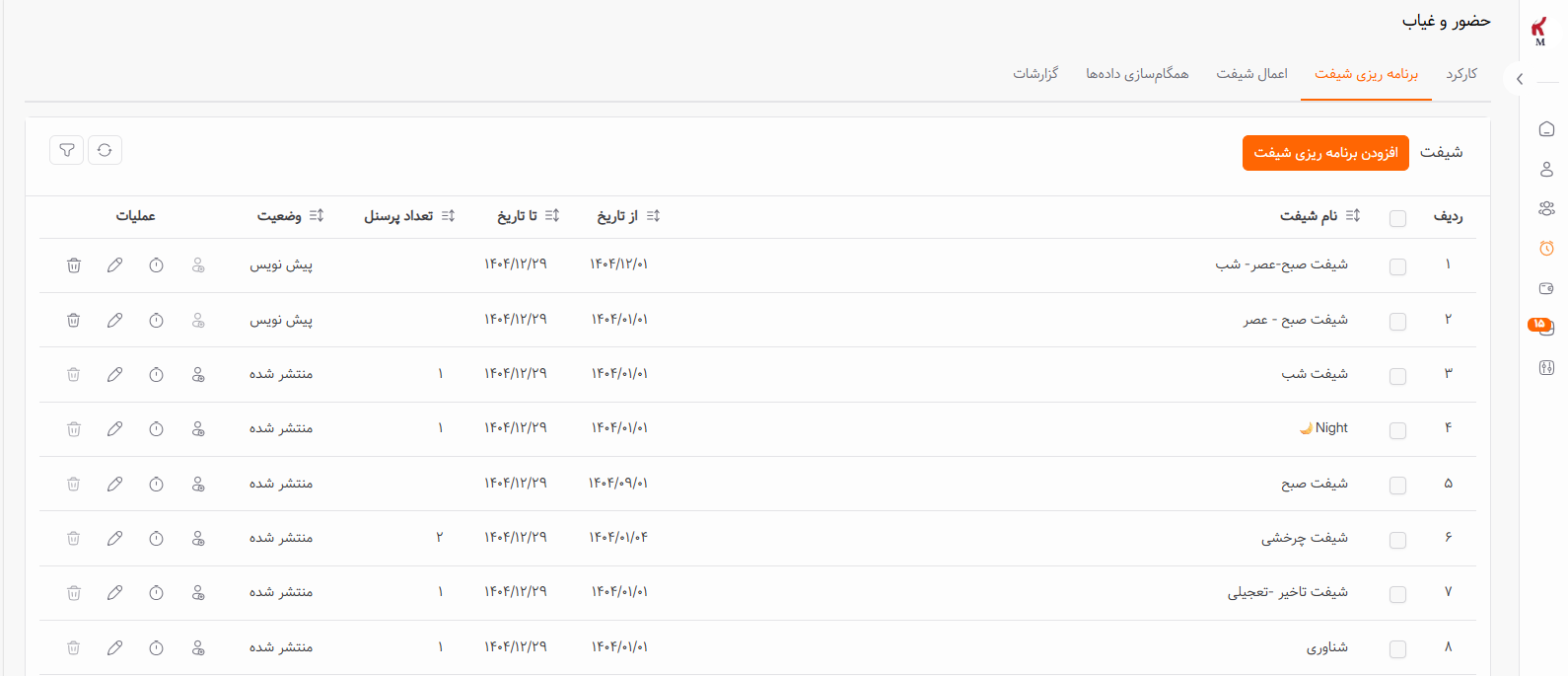
لیستی از شیفت های کاری تعریف شده در سیستم رو خواهید دید. برای ایجاد یک شیفت کاری جدید بر روی دکمه افزودن برنامه ریزی شیفت کلیک کنید
این بخش به کاربران امکان میدهد تا شیفتهای کاری مختلف سازمان را تعریف و مدیریت نمایند.
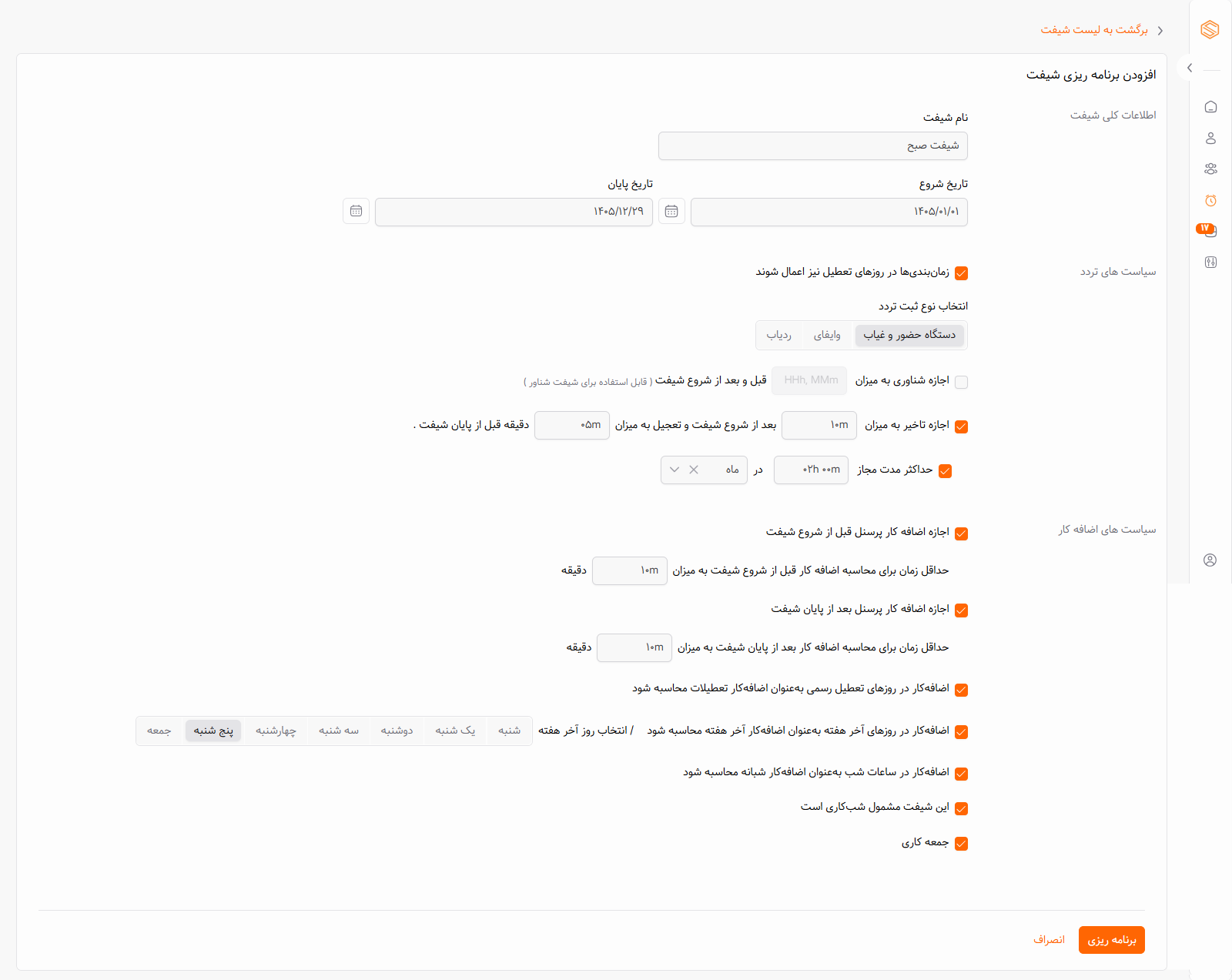
فرم تعریف شیفت از سه قسمت تشکیل شده که به تفکیک توضیح خواهیم داد.
بخش اطلاعات عمومی:

- انتخاب عنوان برای شیفت: ابتدا باید یک نام توصیفی برای شیفت انتخاب شود. به عنوان مثال، “شیفت صبح”، “شیفت عصر”، “شیفت شب” یا نامهای سفارشی دیگر که معرف زمانبندی شیفت هستند.
- تعیین تاریخ شروع و پایان شیفت: در این مرحله، بازه زمانی که شیفت در آن فعال خواهد بود، مشخص میشود. معمولاً این بازه از ابتدای سال مالی یا شمسی تا انتهای آن تعیین میگردد تا پوشش کامل سال را فراهم آورد.
بخش سیاست های تردد:
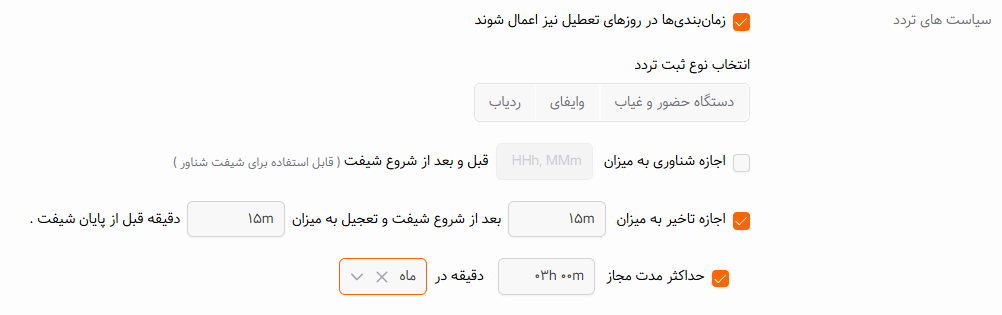
- زمان بندی ها در روزهای تعطیل نیز اعمال شوند: در صورتی که این گزینه فعال (تیکدار) شود، زمانبندی تعریف شده برای شیفت، در روزهای تعطیل رسمی نیز اعمال خواهد شد. در غیر این صورت، اگر این گزینه غیرفعال باشد، زمانبندی شیفت در روزهای تعطیل اعمال نخواهد شد و تردد کارکنان در این روزها بر اساس قوانین پیشفرض سیستم (مانند اضافه کار) در نظر گرفته میشود.
-
شناوری:
یکی از قابلیتهای کاربردی برنامه، امکان تعریف “شیفت شناور” است. این ویژگی به مدیران اجازه میدهد تا برای کارکنان خود، در چارچوبهای مشخص، انعطافپذیری در زمان شروع و پایان شیفت قائل شوند.
فرض کنید شیفت “اداری” به صورت زیر تعریف شده است:
ساعت شروع: ۸:۰۰ صبح
ساعت پایان: ۱۷:۰۰ (۵ عصر)
مدت زمان شناوری: ۱ ساعت
زودتر از زمان شروع شیفت: به عنوان مثال، اگر شیفت از ساعت ۸:۰۰ شروع میشود و مدت زمان شناوری ۱ ساعت است، کارمند میتواند ساعت ۷:۳۰ صبح (یعنی ۳۰ دقیقه زودتر) در محل کار حاضر شود. در این حالت، اگر این جابجایی در محدوده شناوری باشد، کارمند نیز مجاز است همان میزان زودتر (در اینجا ۳۰ دقیقه) محل کار را ترک کند، یعنی ساعت ۱۶:۳۰ به جای ۱۷:۰۰.
دیرتر از زمان شروع شیفت: اگر کارمند ساعت ۸:۳۰ صبح (یعنی ۳۰ دقیقه دیرتر) در محل کار حاضر شود، باید به همان میزان (۳۰ دقیقه) دیرتر از پایان زمان تعریف شده شیفت (۱۷:۰۰) کار کند، یعنی تا ساعت ۱۷:۳۰ در محل کار بماند. -
گزینه تاخیر و تعجیل :
این گزینه برای تعیین میزان مجاز ورود دیرتر یا خروج زودتر کارکنان در یک شیفت است.
تعارض با شناوری:شیفت نمیتواند همزمان شناور و دارای تأخیر و تعجیل باشد. با فعال شدن یکی، دیگری غیرفعال میشود.
تعریف مقادیر:پس از فعالسازی، باید دو مقدار تعیین شود:
تأخیر مجاز: حداکثر دقایق مجاز ورود پس از شروع شیفت.
تعجیل مجاز: حداکثر دقایق مجاز خروج پیش از پایان شیفت.
سقف مجموع در بازه زمانی:اگر از این سقف تجاوز شود، دقایق اضافه بهعنوان تأخیر و تعجیل غیرمجاز محاسبه میشوند.همچنین میتوان تعیین کرد مجموع تأخیر و تعجیل در روز، هفته یا ماه از یک مقدار مشخص فراتر نرود.
مثال:در صورت تعیین ۱۰ دقیقه تأخیر و ۵ دقیقه تعجیل مجاز با سقف ماهانه ۲ ساعت، اگر مجموع تاخیر و تعجیل کارمند در ماه از ۱۲۰ دقیقه بیشتر شود، مازاد آن غیرمجاز محسوب میشود.
بخش سیاست های اضافه کار شیفت:
در این بخش، مدیران میتوانند قوانین مربوط به محاسبه و ثبت “اضافه کار” را برای هر شیفت کاری به صورت دقیق مشخص کنند. با فعالسازی گزینههای مربوطه، میتوان شرایط لازم برای مشمول شدن کارکنان در اضافه کاری را تعیین نمود.
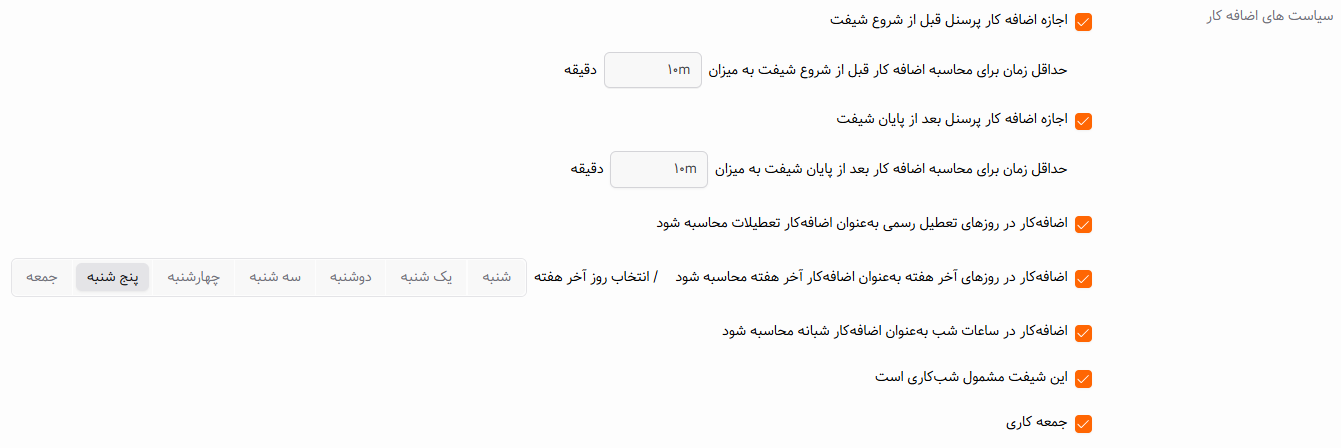
- گزینه اجازه اضافه کار پرسنل قبل از شروع شیفت: با فعال کردن این گزینه، امکان ثبت و محاسبه اضافه کاری برای ساعاتی که کارمند قبل از زمان شروع رسمی شیفت در محل کار حاضر میشود، فراهم میگردد.
تعیین حداقل زمان مبنای محاسبه اضافه کار: در این فیلد، کاربر مشخص میکند که کارمند باید حداقل چه مدت زمانی قبل از شروع رسمی شیفت در محل کار حضور داشته باشد تا ساعات حضور زودتر از آن، مشمول اضافه کاری شود.
مثال: فرض کنید برای شیفت “اداری” (شروع ۸:۰۰ صبح)، گزینه “اضافه کار قبل از شیفت” فعال شده و “حداقل زمان مبنای حضور زود هنگام” برابر با ۱۰ دقیقه تعیین گردیده است.این بدان معناست که اگر کارمند ساعت ۷:۵۵ صبح حاضر شود، ۱۰ دقیقه زمان مبنای حضور زود هنگام هنوز تکمیل نشده است. بنابراین، این ۵ دقیقه جزو اضافه کار محسوب نمیشود.اما اگر کارمند ساعت ۷:۳۰ صبح حاضر شود:از آنجایی که کارمند ساعت ۷:۳۰ صبح حاضر شده است، حضور او بیش از۱۰ دقیقه است.بنابراین، تمام دقایق حضور کارمند از ساعت ۷:۳۰ صبح تا زمان شروع رسمی شیفت (۸:۰۰ صبح)، یعنی مجموعاً ۳۰ دقیقه، به عنوان اضافه کار قبل از شیفت برای او ثبت خواهد شد. - گزینه اجازه اضافه کار پرسنل بعد از پایان شیفت: :این گزینه مشابه بخش “اضافه کار قبل از شیفت” عمل میکند. با فعالسازی آن، امکان ثبت و محاسبه اضافه کاری برای ساعاتی که کارمند پس از پایان رسمی شیفت در محل کار باقی میماند، فراهم میگردد.
تعیین حداقل زمان مبنای حضور دیر هنگام: مدیران میتوانند حداقل مدت زمانی را مشخص کنند که کارمند باید پس از پایان رسمی شیفت در محل کار باقی بماند تا ساعات حضور او پس از این مبنا به عنوان اضافه کار محاسبه شود. این تنظیم به کارفرما اجازه میدهد تا دقایق پایانی شیفت که ممکن است صرف جمعآوری وسایل یا آمادهسازی برای خروج شود را از محاسبه اضافه کار مستثنی کند. مثال: اگر شیفت ساعت ۱۷:۰۰ تمام شود و “حداقل زمان مبنای حضور دیر هنگام” برابر با ۱۰ دقیقه تعیین شده باشد، حضور کارمند از ساعت ۱۷:۱۰ به بعد به عنوان اضافه کار محاسبه خواهد شد. - گزینه اضافه کار در روزهای تعطیل رسمی به عنوان اضافه کار تعطیلات محاسبه شود:
این گزینه تعیین میکند که حضور کارمند در روزهای تعطیل رسمی، چگونه باید محاسبه شود.
در صورت فعالسازی: اگر کارمندی در یک روز تعطیل رسمی که برای او شیفت کاری تعریف نشده است، در محل کار حاضر شود، ساعات حضور او به عنوان “اضافه کار تعطیلات” در سیستم ثبت و به برنامه حقوق و دستمزد منتقل میگردد. این نوع اضافه کار ممکن است دارای ضریب محاسبه متفاوتی نسبت به اضافه کار عادی (بر اساس قوانین کار) باشد.
در صورت عدم فعالسازی: اگر این گزینه فعال نباشد، ساعات حضور کارمند در روز تعطیل رسمی (در صورتی که شیفت کاری برای آن روز تعریف نشده باشد)، به عنوان “اضافه کار عادی” در نظر گرفته شده و با ضریب اضافه کار عادی محاسبه خواهد شد - گزینه اضافه کار در ساعات شب به عنوان اضافه کار شبانه محاسبه شود:
این گزینه تعیین میکند که آیا ساعات کاری که در محدوده زمانی شب قرار میگیرند، باید به عنوان “اضافه کار شبانه” شناسایی و محاسبه شوند.
تعریف ساعات شب: محدوده زمانی “شب” در سیستم حضور و غیاب، در بخش “تنظیمات” > “سیاستهای عمومی” تعریف میشود. به طور معمول، این محدوده از ساعت ۲۲:۰۰ (۱۰ شب) تا ۰۶:۰۰ (۶ صبح) روز بعد در نظر گرفته میشود، هرچند این زمانبندی قابل تنظیم توسط مدیر سیستم است.در صورت فعالسازی: اگر این گزینه فعال باشد و کارمند در ساعات تعریف شده به عنوان “شب” (مثلاً بین ۲۲:۰۰ تا ۰۶:۰۰) کار کند (چه به عنوان بخشی از شیفت عادی و چه اضافه کار)، این ساعات به عنوان “اضافه کار شبانه” شناسایی و به سیستم حقوق و دستمزد منتقل میگردد. اضافه کار شبانه معمولاً دارای ضریب محاسبه بالاتری نسبت به اضافه کار عادی است.
در صورت عدم فعالسازی: اگر این گزینه غیرفعال باشد، ساعات کاری که در محدوده زمانی شب قرار میگیرند، به عنوان “اضافه کار عادی” محاسبه خواهند شد و ضریب اضافه کار شبانه اعمال نخواهد گردید. - گزینه اضافه کار در روزهای آخرهفته به عنوان اضافه کار آخر هفته محاسبه شود
این گزینه مشخص میکند که حضور کارکنان در روزهایی که به عنوان “آخر هفته” تعیین شدهاند، به چه صورت محاسبه شود. هدف از این تنظیم، تمایز میان اضافه کارهای انجامشده در روزهای عادی و روزهای استراحت دورهای (غیرتعطیل رسمی) است. - گزینه این شیفت مشمول شب کاری است: این گزینه برای شیفتهایی استفاده میشود که ساعات تعریفشده آنها با محدوده ساعات شبانه همپوشانی دارد. با فعال کردن این گزینه، سیستم میتواند بهصورت خودکار تشخیص دهد که بخشی از کار انجامشده در این شیفت باید تحت عنوان «شبکاری» محاسبه شود.
این گزینه باید زمانی فعال شود که ساعات شروع و پایان شیفت با بازه ساعت شبانه تعیینشده، تداخل (همپوشانی) داشته باشد.
مثالهایی از همپوشانی:
شیفت ۱۸:۰۰ تا ۲۳:۰۰ → همپوشانی از ۲۲:۰۰ تا ۲۳:۰۰
شیفت ۲۲:۰۰ تا ۰۴:۰۰ → همپوشانی کامل با ساعات شب
شیفت ۰۱:۰۰ تا ۰۷:۰۰ → همپوشانی از ۰۱:۰۰ تا ۰۶:۰۰
اثر فعالسازی گزینه:با فعال بودن این گزینه، هر ساعتی از شیفت که در محدوده زمانی شبانه قرار گیرد:
به عنوان «شبکاری» محاسبه میشود.در گزارشهای حضور و غیاب به صورت تفکیکشده نمایش داده میشود.در سامانه حقوق و دستمزد به عنوان آیتم شبکاری منتقل خواهد شد
در صورت غیرفعال بودن:حتی اگر شیفت با ساعات شبانه همپوشانی داشته باشد، آن ساعات به عنوان «شبکاری» ثبت نمیشوند و مانند ساعات عادی محاسبه خواهند شد. -
گزینه جمعه کاری: جمعهکاری زمانی تحقق مییابد که کارگر، بنا بر توافق با کارفرما یا اقتضای شغل خود، در روز تعطیلی جمعه کار کند و در ازای آن، روز دیگری از هفته را تعطیل باشد. این بدان معناست که جمعهکاری با تعطیلکاری رسمی متفاوت است؛ در تعطیلکاری رسمی، کارمند حق تعطیلی با مزد را دارد، اما در جمعهکاری، کارفرما موظف است علاوه بر مزد روز جمعه، مزایای جمعهکاری را نیز پرداخت کند و یک روز دیگر را جایگزین تعطیل کند.اگر این گزینه برای شیفت کاری فعال باشد، کارمندانی که در این شیفت مشغول به کار هستند، مشمول دریافت فوقالعاده جمعهکاری (مبلغ ۴۰٪ اضافه بر مزد) خواهند شد.
پس از انجام کلیه تنظیمات مرتبط با یک شیفت (مانند اضافه کار، تأخیر و تعجیل)، برای نهاییسازی و اعمال آنها، دکمه “برنامهریزی” را کلیک کنید.
کلیک بر روی دکمه “برنامهریزی”، صفحهای با ساختار تقویمی را برای شما نمایان میسازد.
در این رابط بصری تقویم، شما قادر خواهید بود:
- ساعت دقیق ورود و خروج را برای هر روز کاری تعیین کنید.
- روزهای کاری هفته را مشخص نمایید (مثلاً شنبه تا چهارشنبه).
- این تنظیمات را برای بازههای زمانی مختلف (مثلاً برای فصل تابستان یا تغییرات سالانه) برنامهریزی کنید.
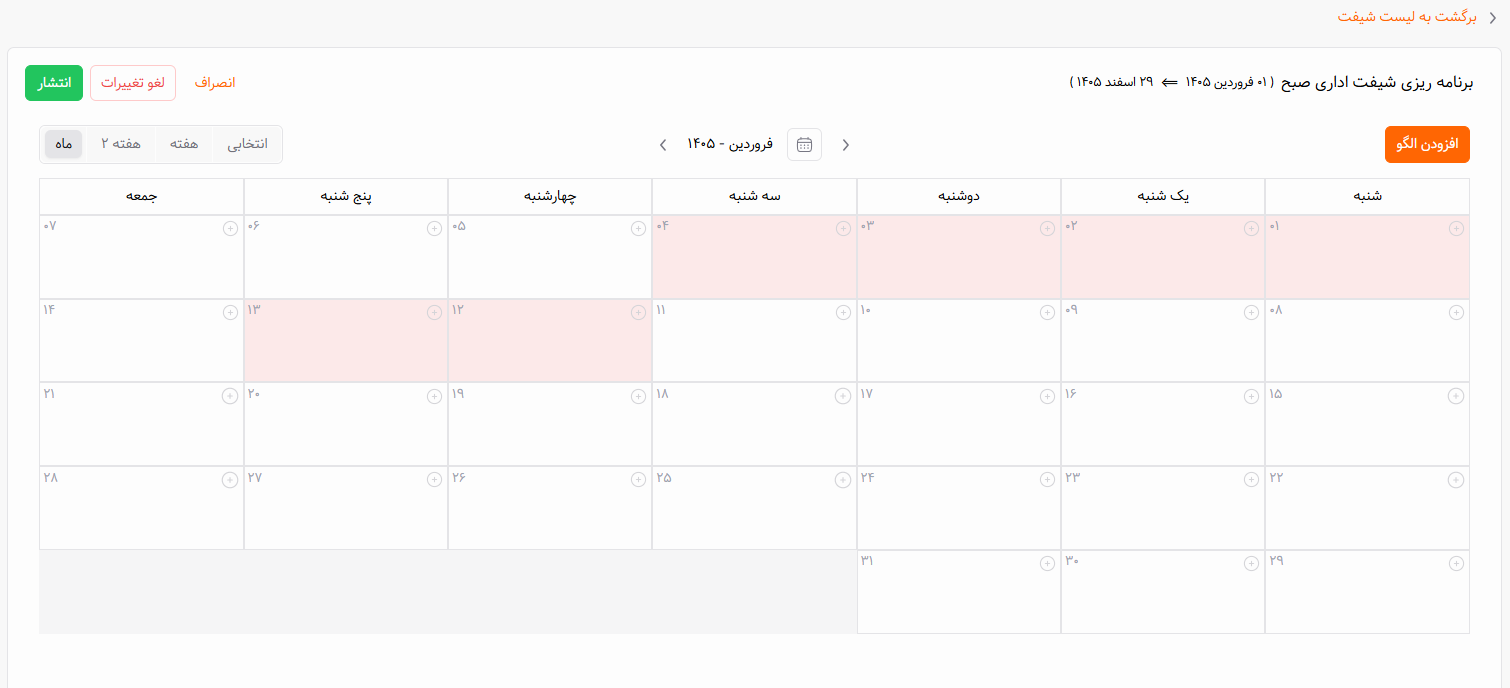
این تقویم به صورت پیشفرض، نمای یک ماهه را به کاربر نمایش میدهد تا دید کلی نسبت به زمانبندی ماهانه داشته باشد.
در کنار هر روز از تقویم، یک دکمه “+” قرار دارد. با کلیک بر روی این دکمه، فرمی برای وارد کردن جزئیات زمانبندی خاص آن روز باز میشود. این فرم به شما امکان میدهد ساعت دقیق ورود و خروج، و سایر تنظیمات مربوط به شیفت آن روز را مشخص کنید.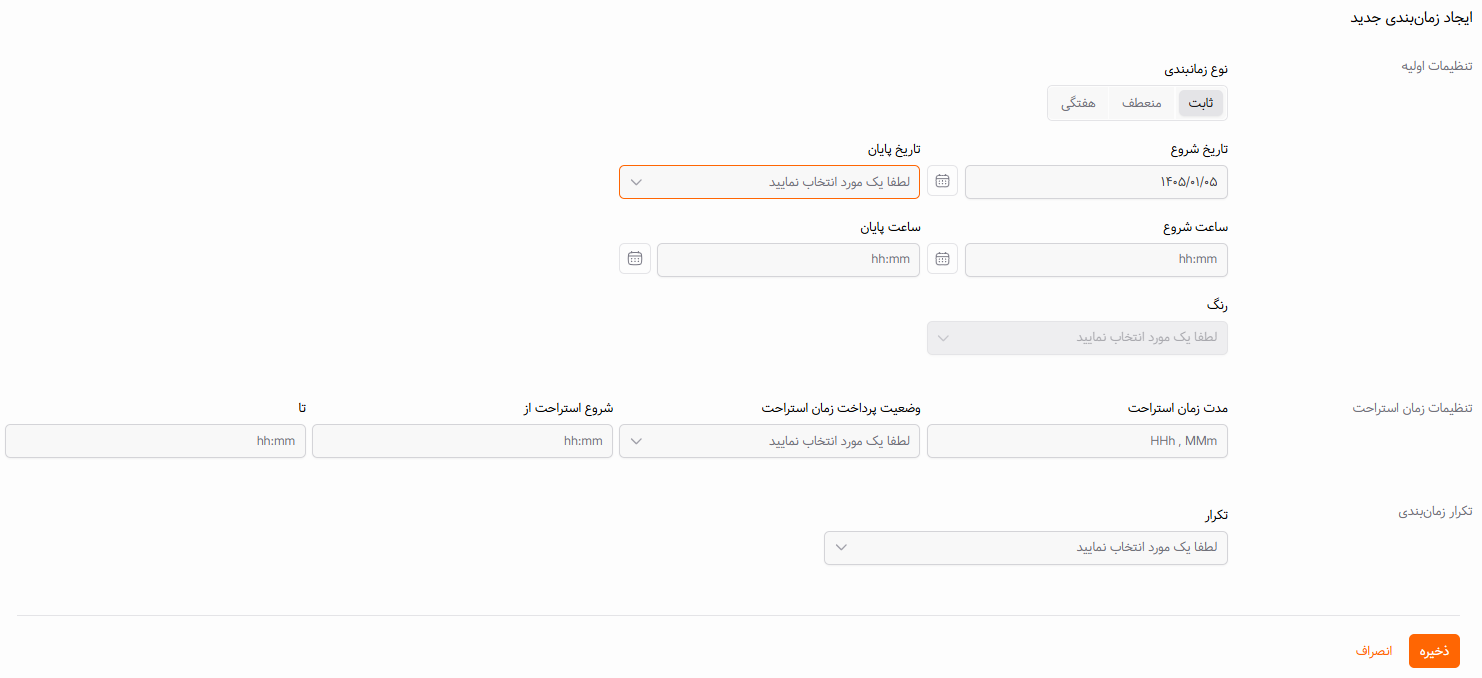
پس از کلیک بر روی دکمه “+” در تقویم، فرمی برای تعریف جزئیات زمانبندی هر روز باز میشود. این فرم از سه بخش اصلی تشکیل شده است تا امکان تعریف کامل و دقیق شیفت کاری را فراهم کند:
- تنظیمات اولیه: شامل اطلاعات اصلی شیفت مانند ساعت ورود و خروج.
- تنظیمات زمان استراحت: برای تعریف زمان و مدت استراحتهای حین کار.
- تکرار زمانبندی: برای تعیین اینکه آیا این زمانبندی باید در روزهای آینده تکرار شود یا خیر.
تنظیمات اولیه:
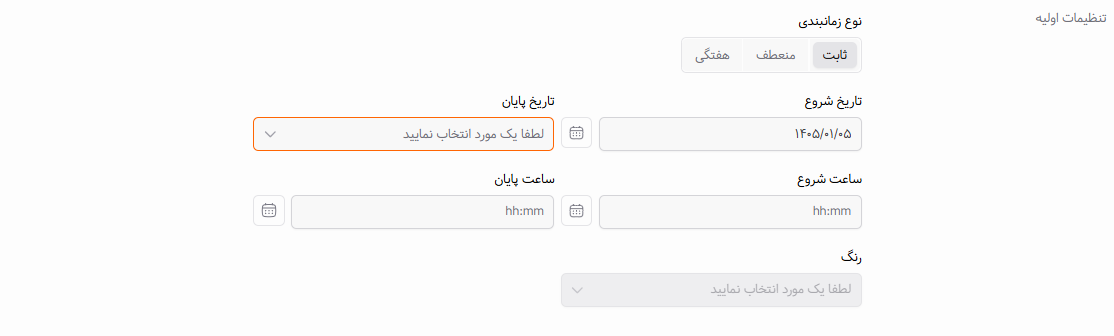
- نوع زمانبندی:
- این گزینه تعیینکننده نحوه تعریف ساعات کاری شیفت است و سه حالت دارد:
ثابت: در این حالت، ساعت ورود و خروج دقیق و ثابتی برای شیفت تعریف میشود. به عنوان مثال، هر روز از ساعت ۸:۰۰ تا ۱۷:۰۰.
منعطف (شناور): در این حالت، به جای ساعت ورود و خروج دقیق، تنها مدت زمان کلی کارکرد در یک روز مشخص میشود.
هفتگی: با انتخاب این گزینه، مدت زمان کل کارکرد در طول یک هفته تعریف میشود. این تنظیم برای زمانبندیهایی که بر اساس مجموع ساعات هفتگی بنا شدهاند، کاربرد دارد. - تعیین تاریخ شروع و پایان شیفت:
تاریخ شروع: به طور پیشفرض، تاریخ شروع شیفت برابر با روزی است که بر روی آن در تقویم کلیک کردهاید.
تاریخ پایان: این گزینه دو حالت دارد:
همان روز: بدین معنی است که ساعت ورود و خروج شیفت در همان روز تقویم (که انتخاب کردهاید) رخ میدهد.
روز بعد: این گزینه برای تعریف شیفتهای شبانه کاربرد دارد؛ ساعت خروج در روز بعد از تاریخ شروع محاسبه خواهد شد. - انتخاب رنگ: به هر شیفت میتوان یک رنگ اختصاص داد تا از نظر بصری در تقویم یا گزارشها به راحتی قابل شناسایی و تمایز باشد.
تنظیمات زمان استراحت :

- مدت زمان استراحت: در این قسمت، مدت زمان مجاز برای استراحت در طول روز کاری تعیین میشود. به عنوان مثال، اگر کاربری ۱۰ ساعت شیفت دارد و نیم ساعت زمان استراحت برای او در نظر گرفته شده است، این مقدار در این بخش وارد میشود.
- وضعیت پرداخت زمان استراحت:
با حقوق: زمان استراحت به عنوان بخشی از ساعات کاری محاسبه شده و حقوق فرد بر اساس آن تنظیم میشود.
بدون حقوق : زمان استراحت از ساعات کاری کسر شده و تاثیری بر محاسبه حقوق ندارد.
- شروع ساعت استراحت: این گزینه تعیین میکند که زمان استراحت تعریف شده، در چه بازه زمانی از روز قابل اجرا باشد. به عبارت دیگر، به جای اینکه استراحت در هر زمانی از طول روز امکانپذیر باشد، میتوان یک بازه مشخص را برای آن تعریف کرد. مثلاً، استراحت فقط بین ساعت ۱۲:۰۰ تا ۱۴:۰۰ مجاز است. این امر به مدیریت بهتر زمان استراحت و جلوگیری از تداخل با ساعات اوج کاری کمک میکند.
تکرار زمانبندی:
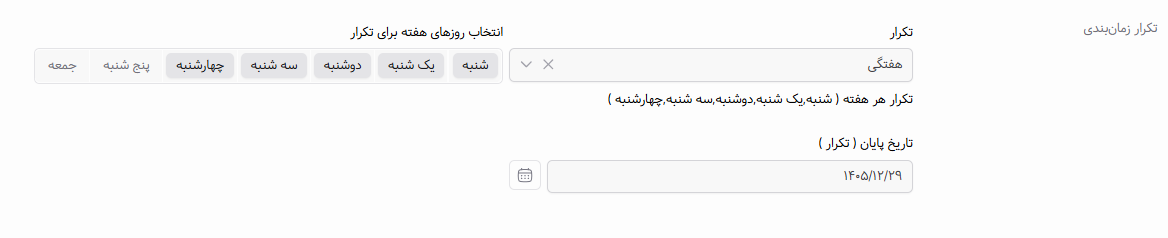
- تکرار:این بخش به شما امکان میدهد تا نحوه تکرار زمانبندی شیفت کاری را تعیین کنید. شما میتوانید انتخاب کنید که زمانبندی به صورت هفتگی تکرار شود یا بر اساس یک الگوی سفارشی
هفتگی : با انتخاب این گزینه، میتوانید روزهای هفتهای را که این زمانبندی باید در آنها تکرار شود، مشخص کنید. به عنوان مثال، میتوانید انتخاب کنید که شیفت کاری فقط در روزهای شنبه، دوشنبه و چهارشنبه تکرار شود. ساعت ورود و خروج که قبلاً تعیین کردهاید، در تمام روزهای انتخاب شده به صورت هفتگی تکرار خواهد شد. این تکرار تا رسیدن به تاریخ پایان شیفت یا یک تاریخ پایان تکرار دستی که وارد میکنید، ادامه خواهد یافت.سفارشی : این گزینه انعطافپذیری بیشتری را برای تعریف الگوهای تکرار پیچیدهتر فراهم میکند. این حالت شامل دو بخش است:
دوره تکرار:
روز: با انتخاب این گزینه و تعیین تعداد (مثلاً ۱)، زمانبندی به صورت یک روز در میان (با توجه به تعداد وارد شده) تا تاریخ پایان تکرار ادامه خواهد یافت. به عنوان مثال، اگر تعداد را ۱ و دوره را “روز” انتخاب کنید، شیفت در روز اول تکرار شده، سپس یک روز فاصله و دوباره در روز بعد تکرار میشود.
هفتگی: با انتخاب این گزینه، گزینهای برای نمایش روزهای هفته ظاهر میشود. اگر تعداد را روی ۱ تنظیم کرده و روز شنبه را انتخاب کنید، زمانبندی شما یک هفته در میان در روزهای شنبه تکرار خواهد شد. این تکرار تا تاریخ پایان مشخص شده ادامه مییابد.
ذخیره و مشاهده نتایج
پس از اینکه ساعات ورود و خروج، زمان استراحت و تنظیمات مربوط به تکرار زمانبندی را به طور کامل مشخص کردید، کافی است دکمه “ذخیره” را فشار دهید. با این اقدام، تمام تنظیمات شما ثبت شده و نتایج تعریف شده در تقویم نمایش داده خواهد شد.
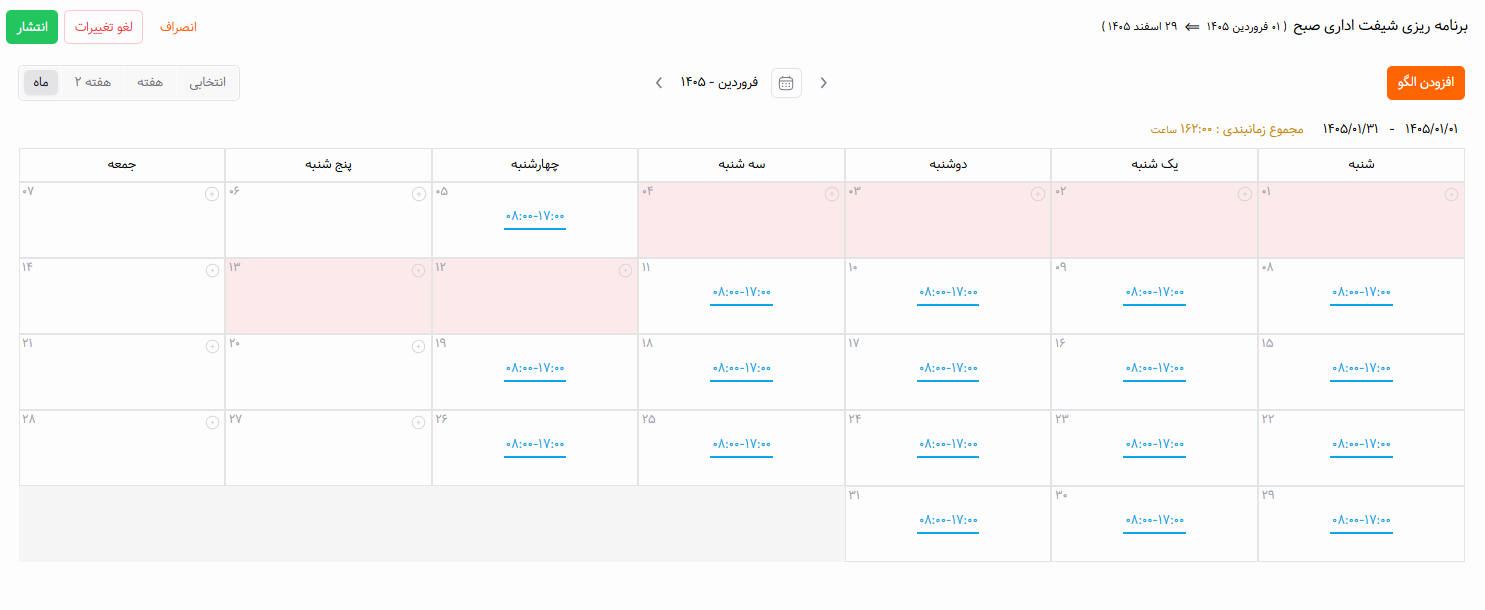
نمایش و مدیریت زمانبندیها در تقویم
پس از ذخیره تنظیمات، زمانبندیها در تقویم به شکل زیر قابل مشاهده خواهند بود:
- حالت پیشنویس (منتشر نشده):
- ساعات کاری تعریف شده با یک خط زیر آنها نمایش داده میشوند.
- این حالت نشان میدهد که تنظیمات ذخیره شدهاند اما هنوز نهایی و فعال نشدهاند.
- در بالای صفحه، گزینهای به نام “لغو تغییرات” در دسترس است که با انتخاب آن، تمام تعاریف اخیر به حالت قبل بازگشته و امکان تعریف مجدد فراهم میشود.
- حالت نهایی (منتشر شده):
- پس از انتشار، ساعات کاری به صورت مستطیل توپر و با همان رنگی که برای شیفت انتخاب کردهاید، نمایش داده میشوند. این بدان معناست که زمانبندی فعال و لازمالاجرا است.
قابلیتهای مدیریتی در تقویم (برای هر دو حالت منتشر شده و نشده):
- حذف زمانبندی: با کلیک روی ساعت روز مورد نظر، دو گزینه وجود دارد:
- حذف زمانبندی فقط برای آن روز خاص.
- حذف زمانبندی از آن روز تا پایان کل بازه زمانی تعریف شده.
- ویرایش: امکان ویرایش یک روز خاص به صورت مجزا وجود دارد.
- ویرایش گسترده: همچنین میتوانید ویرایش را از آن روز خاص تا پایان کل زمانبندی اعمال کنید.
انتشار و تخصیص شیفت به پرسنل
پس از اینکه از صحت تعریف زمانبندی شیفت اطمینان حاصل کردید، میتوانید با کلیک بر روی گزینه “انتشار” که در بالای صفحه قرار دارد، شیفت را فعال کرده و به پرسنل اختصاص دهید.
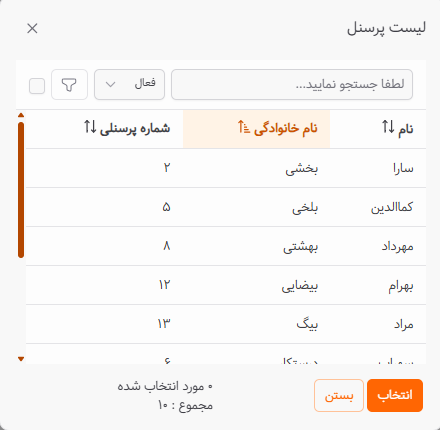
پس از کلیک بر روی “انتشار”، صفحهای نمایش داده میشود که شامل لیست کلیه پرسنل است. با انتخاب پرسنل مورد نظر از این لیست، شیفت تعریف شده از تاریخ ابتدایی خود شیفت به پرسنل انتخابی تخصیص داده میشود.
نکات مهم در تخصیص شیفت:
- تغییر شیفت پرسنل: در صورتی که پرسنل مورد نظر از قبل دارای شیفت دیگری باشد، آن شیفت قبلی اتمام یافته تلقی شده و شیفت جدید به وی محول خواهد شد. این امکان تضمین میکند که هر پرسنل در هر بازه زمانی، تنها دارای یک شیفت فعال باشد.