
راهنمای مدیریت کارکنان
صفحه مدیریت کارکنان، مرکز فرماندهی عملیاتی سامانه سانا سافت است که امکان مدیریت چرخه حیات پرسنل را فراهم میکند. در این بخش، مدیران میتوانند با مشاهده لیست دقیق کارکنان (فعال و غیرفعال)، عملیاتهای کلیدی نظیر ثبت مرخصی، ماموریت، مدیریت سطوح دسترسی و احراز هویت بیومتریک را به صورت مستقیم و سریع برای هر فرد انجام دهند
با استفاده از این بخش، کاربر میتواند:
- لیست کارکنان فعال سازمان را مشاهده کند و در صورت نیاز، افراد غیرفعال را نیز از طریق فیلتر مربوطه بررسی نماید.
- اطلاعات پرسنلی مانند دپارتمان، شغل، نوع استخدام و تاریخ استخدام را در یک جدول یکپارچه مشاهده کند.
- برای هر کارمند، عملیاتهای مرتبط مانند ثبت مرخصی، ثبت مأموریت، مدیریت دسترسی، احراز هویت بیومتریک و حذف پرسنل را انجام دهد.
- از طریق گزینه ثبت کارکنان، پرسنل جدید را به سیستم اضافه کند.
این بخش کمک میکند تا مدیریت اطلاعات و عملیات مربوط به کارکنان بهصورت سریع، دقیق و متمرکز انجام شود و کاربر بتواند بدون مراجعه به بخشهای دیگر، وضعیت و اقدامات مربوط به هر پرسنل را کنترل کند.
در این بخش ابتدا با نحوه کلی نمایش لیست کارکنان آشنا میشوید و سپس با عملیات قابل انجام برای هر کارمند آشنا خواهید شد:
مشاهده لیست کارکنان
ثبت کارکنان جدید
ثبت مرخصی برای کارکنان
ثبت مأموریت برای کارکنان
مدیریت دسترسی کارکنان
احراز هویت بیومتریک
حذف پرسنل
مشاهده لیست کارکنان
از منوی اصلی برنامه وارد بخش مدیریت کارکنان شوید.
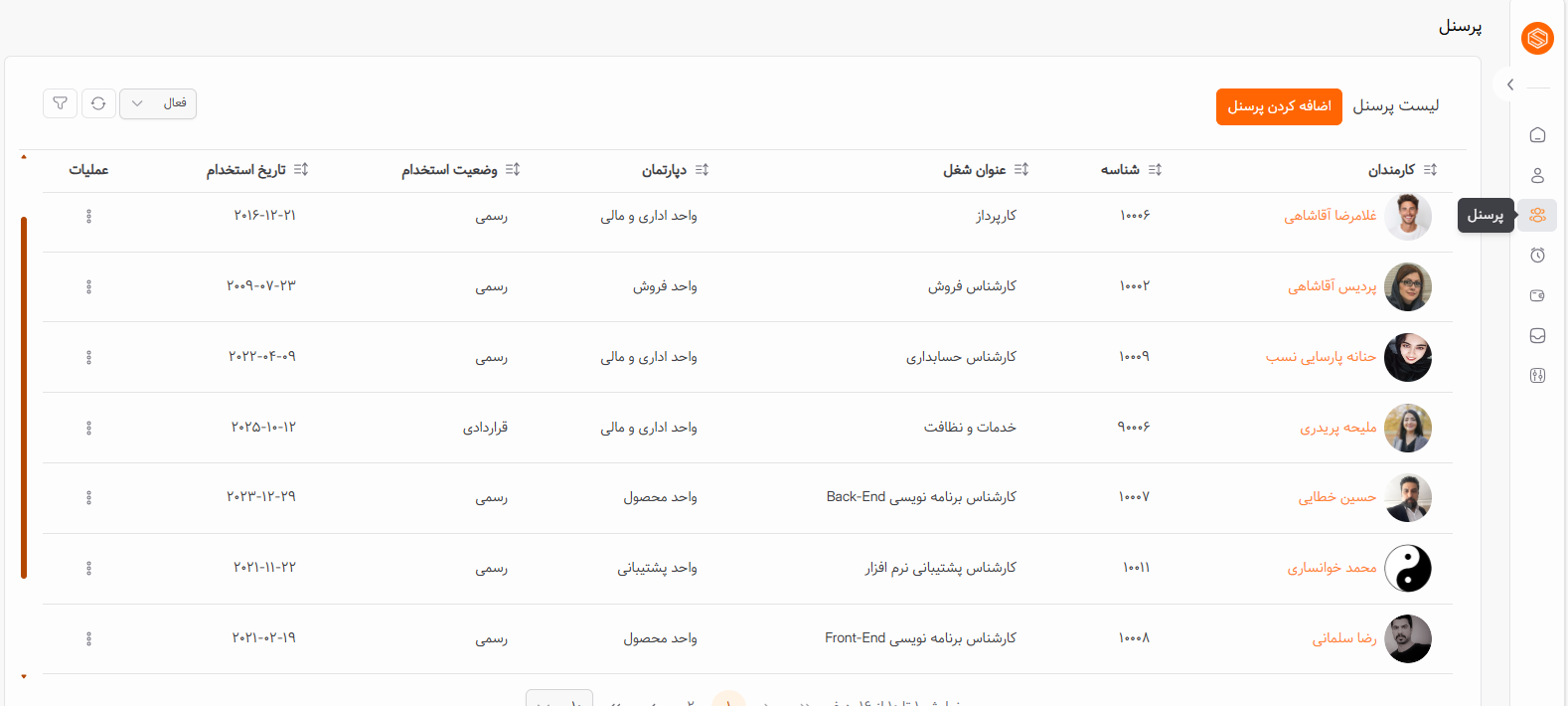
در این صفحه، لیست کارکنان فعال سازمان نمایش داده میشود.
در جدول اطلاعاتی، مشخصاتی مانند دپارتمان، شغل، نوع استخدام و تاریخ استخدام برای هر کارمند قابل مشاهده است.
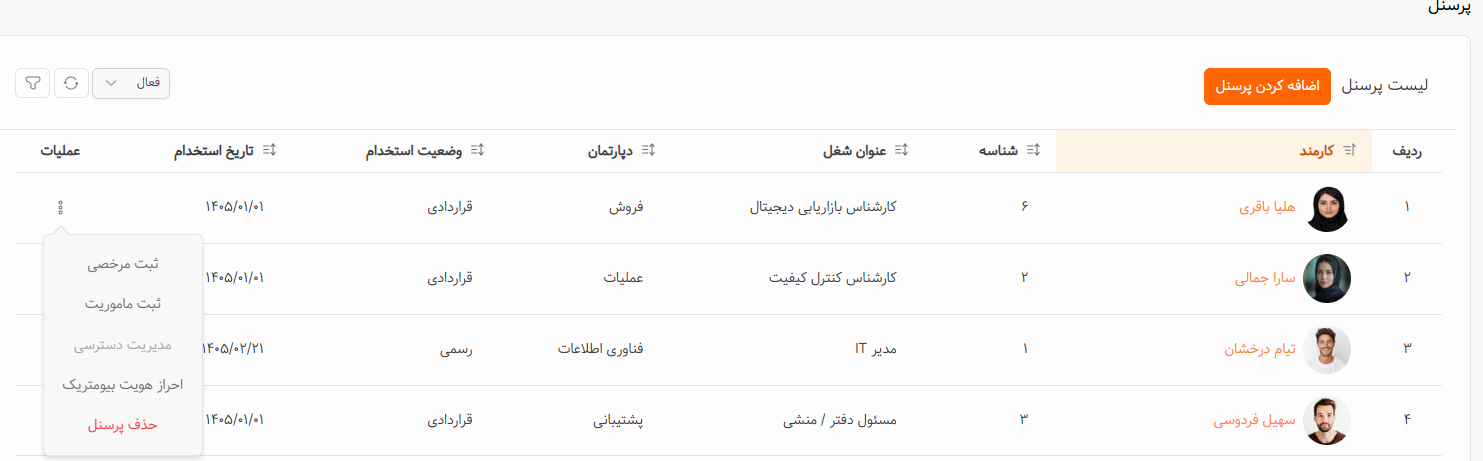
برای انجام عملیات روی هر فرد، کافی است از ستون عملیات گزینه موردنظر را انتخاب کنید.
فیلتر کارکنان غیرفعال
در صورتی که نیاز به مشاهده کارکنان غیر فعال داشته باشید، میتوانید از فیلتر مربوطه استفاده کنید.
با انتخاب این فیلتر، لیست افرادی که دیگر در وضعیت فعال نیستند نمایش داده میشود و امکان بررسی وضعیت آنها فراهم خواهد شد.
ثبت کارکنان جدید
ثبت کارکنان جدید
برای افزودن پرسنل جدید به سامانه، روی دکمه «اضافه کردن پرسنل» کلیک کنید. صفحه ثبت اطلاعات از بخشهای مختلفی تشکیل شده است که رعایت موارد زیر در تکمیل آنها الزامی است:
-
بخش اطلاعات شغلی:
تکمیل فیلد «تاریخ استخدام» در این بخش الزامی است. این تاریخ مبنای محاسبات سیستمی از جمله «محاسبه پایه سنوات» و «تخصیص هوشمند شیفتهای کاری» میباشد؛ لذا در درج دقیق آن دقت فرمایید. -
بخش مدیریت دسترسی:
در این قسمت وضعیت دسترسی کارمند به سامانه تعیین میشود:-
دسترسی به سانا فعال شود: با انتخاب این گزینه، فرد به عنوان یک «کاربر» در سامانه شناخته میشود و امکان ورود به برنامه (نسخه وب و اپلیکیشن موبایل) را خواهد داشت.
-
نکته مهم: با انتخاب این گزینه، وارد کردن حداقل یکی از فیلدهای «شماره موبایل» یا «ایمیل» الزامی است؛ چرا که از این اطلاعات به عنوان نام کاربری (Username) استفاده خواهد شد.
-
پس از تکمیل مراحل ثبت، یک پیامک یا ایمیل دعوتنامه بهصورت خودکار برای کارمند ارسال میشود تا از طریق آن بتواند رمز عبور خود را تنظیم و وارد برنامه شود.
-
-
بدون دسترسی (پیشفرض): این گزینه به صورت پیشفرض فعال است. در این حالت کارمند صرفاً به عنوان یک رکورد پرسنلی ثبت شده و دسترسی برای ورود به نرمافزار یا اپلیکیشن موبایل نخواهد داشت.
-

ثبت مرخصی برای کارکنان
این قابلیت به مدیران منابع انسانی و کاربران مجاز سیستم اجازه میدهد تا مرخصی پرسنل را بدون طی کردن فرآیند تأییدات مرسوم، مستقیماً در سامانه ثبت کنند.
تفاوت کلیدی «درخواست» و «ثبت» مرخصی:
درخواست مرخصی: معمولاً توسط خود کارمند از طریق پنل کاربری ثبت میشود و برای نهایی شدن، نیازمند طی کردن فرآیند تأیید (Workflow) توسط مدیر مربوطه است.
ثبت مرخصی (مستقیم): این قابلیت برای سازمانهایی در نظر گرفته شده است که به دلایل مدیریتی، امکان ثبت درخواست توسط پرسنل را فعال نکردهاند. با توجه به اینکه این اقدام تنها توسط کاربرانِ مجاز و مسئول (مانند کارشناسان HR) انجام میشود، مرخصی ثبتشده در سیستم بلافاصله تأییدشده تلقی میگردد و نیازی به طی کردن مراحل تأیید مجدد ندارد.
نحوه انجام عملیات:
۱. در لیست کارکنان، در ردیف کارمند موردنظر، از ستون «عملیات» بر روی گزینه «ثبت مرخصی» کلیک کنید.

۲. با انتخاب این گزینه، یک اسلاید (Slide-over) در سمت راست صفحه باز میشود.
۳. ابتدا «نوع مرخصی» (مانند استحقاقی، استعلاجی، بدون حقوق و…) را از لیست کشویی انتخاب کنید.
۴. سپس مدت زمان یا بازه زمانی مرخصی (ساعتی یا روزانه) را تعیین نمایید.
۵. در نهایت با کلیک بر روی دکمه «ذخیره»، اطلاعات ثبت و مستقیماً در کارکرد کارمند لحاظ خواهد شد.
عملیات ثبت مأموریت
روند «ثبت مأموریت» دقیقاً مشابه «ثبت مرخصی» است و با هدف ثبت مستقیم توسط کاربرانِ مجازِ سیستم (بدون نیاز به طی کردن فرآیند تأیید) طراحی شده است.
نحوه انجام عملیات:
برای ثبت مأموریت، از ستون «عملیات» در ردیف کارمند موردنظر، گزینه «ثبت مأموریت» را انتخاب کنید. پس از باز شدن اسلاید مربوطه، نوع مأموریت، بازه زمانی و «مقصد مأموریت» (که وارد کردن آن الزامی است) را مشخص کرده و با کلیک بر روی دکمه «ذخیره»، عملیات را نهایی نمایید.
مدیریت دسترسی
این قابلیت به عنوان یک «میانبر» برای مدیریت سریع وضعیت حضور یا عدم حضور یک کارمند در سامانه (دسترسی به پنل وب و اپلیکیشن) عمل میکند.
نکات بسیار مهم پیش از استفاده:
تفاوت «مدیریت دسترسی» با «تعیین نقش»:
توجه داشته باشید که این بخش برای تغییر سطح دسترسی (مانند تبدیل کارمند به مدیر یا مسئول حضور و غیاب) نیست. این گزینه صرفاً برای فعال یا غیرفعال کردنِ امکان ورود به سامانه است. اگر نیاز به تغییر نقش یا سطح دسترسی کارمند دارید، باید به بخش «تنظیمات امنیتی» مراجعه کنید.
نقش پیشفرض:
با فعال کردن دسترسی از این بخش، سیستم بهصورت خودکار نقش «کارمند» (با پایینترین سطح دسترسی) را به فرد اختصاص میدهد.
شرط فعالسازی (نام کاربری):
برای اینکه بتوانید دسترسی یک کارمند را فعال کنید، حتماً باید یکی از دو فیلد «شماره موبایل» یا «ایمیل» در پرونده او پر شده باشد؛ زیرا این اطلاعات به عنوان نام کاربری برای ورود به برنامه استفاده میشوند. اگر این فیلدها خالی باشند، دکمه مدیریت دسترسی غیرفعال (خاموش) خواهد بود.
نحوه انجام عملیات:
در ستون «عملیات»، با کلیک بر روی گزینه «مدیریت دسترسی»، یک پنجره تأیید نمایش داده میشود که از شما میپرسد: «آیا میخواهید این کارمند به سانا سافت دسترسی داشته باشد؟»
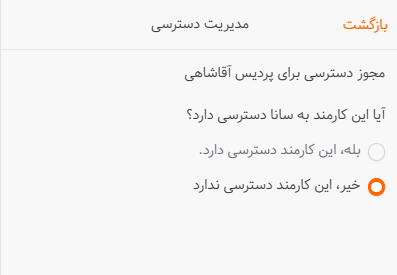
- در صورت انتخاب «بله»: دسترسی کارمند به نسخه وب و اپلیکیشن موبایل فعال شده و نقش «کارمند» به او اختصاص مییابد.
- در صورت انتخاب «خیر»: دسترسی کارمند به برنامه قطع میشود (در صورتی که قبلاً دسترسی داشته باشد). در این حالت، فرد همچنان در لیست پرسنلی باقی میماند اما اجازه ورود به سامانه را نخواهد داشت.
احراز هویت بیومتریک
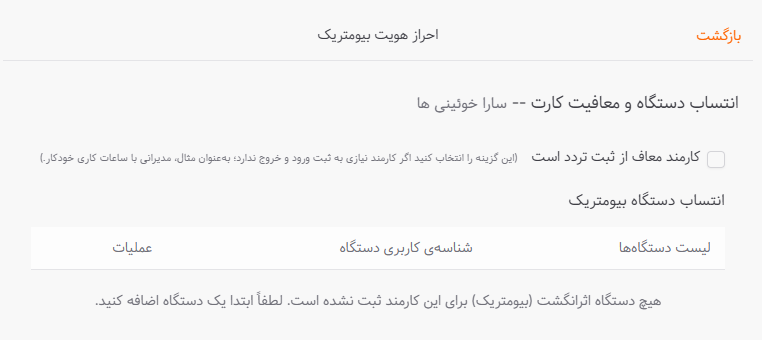
این قابلیت برای تعیین نحوه ثبت حضور و غیاب و تطبیق هویت کارمند با دستگاههای تشخیص اثر انگشت (Biometric) استفاده میشود. در این بخش، مسئول سیستم مشخص میکند که آیا کارمند ملزم به ثبت تردد فیزیکی است یا خیر.
دو حالت اصلی در مدیریت تردد:
۱. وضعیت معاف از ثبت تردد (تخصیص خودکار ساعت):
برخی از افراد (مانند مدیران ارشد) ممکن است نیازی به ثبت حضور و غیاب فیزیکی نداشته باشند.
نحوه تنظیم: با فعال کردن گزینه «معاف از ثبت تردد»، سیستم تشخیص میدهد که این فرد نیازی به حضور در دستگاه ندارد. نتیجه عملیاتی: در این حالت، سیستم بهصورت خودکار تمام ساعات مربوط به شیفتِ تخصیصیافته به فرد را به کارکرد او تعلق میدهد (بدون نیاز به ثبت تردد).
۲. وضعیت الزام به ثبت تردد (تطبیق شناسه):
برای سایر کارکنان که ملزم به ثبت حضور و غیاب هستند، فرآیند تطبیق هویت الزامی است.
نحوه تنظیم: اگر گزینه «معاف از ثبت تردد» فعال نباشد، سیستم از شما میخواهد که «شناسه بیومتریک» فرد را وارد کنید.
نحوه انجام: شما باید شناسهای (ID) که فرد در دستگاه اثر انگشت خود ثبت کرده است را دریافت نموده و در این بخش وارد کنید تا شناسه دستگاه با پرونده پرسنلی در سامانه مپ (Map) و هماهنگ شود.
نتیجه عملیاتی: پس از این مپینگ، با هر بار ثبت اثر انگشت فرد در دستگاه، اطلاعات حضور و غیاب او مستقیماً و بهدقت در کارکرد پرسنل ثبت خواهد شد.
حذف پرسنل
در سامانه «سانا سافت»، حذف پرسنل به دلیل اهمیت حفظ سوابق مالی و رویدادهای ثبتشده، دارای محدودیتهای خاصی است. از آنجا که هزینههای اشتراک سامانه بر اساس تعداد پرسنل محاسبه میشود، فرآیند حذف تابع قوانین زیر است:
شرایط و محدودیتهای حذف:
غیرقابل حذف بودن: اگر برای یک کارمند هرگونه رویدادی در سامانه ثبت شده باشد، امکان حذف مستقیم آن رکورد وجود ندارد. این رویدادها شامل موارد زیر است:
-
ثبت قرارداد: (در صورت وجود قرارداد فعال یا پیشین).
-
ثبت تردد: (هرگونه رکورد ورود و خروج در دستگاه یا سامانه).
-
پرداخت حقوق: (صدور فیش حقوقی یا ثبت تراکنشهای مالی مرتبط با فرد).
چرا امکان حذف وجود ندارد؟
وجود این رکوردها برای حفظ سلامتِ گزارشهای قانونی، محاسبات حقوق و دستمزد و سوابق بیمهای ضروری است. حذف آنها منجر به بروز خطا در محاسبات کلانِ شرکت و گزارشهای مالی دورهای خواهد شد.
روال عملیاتی:
در صورتی که کارمندی فاقد هرگونه رویداد (تردد، قرارداد، پرداخت) در سیستم باشد، گزینه «حذف» در ستون عملیات فعال خواهد بود. با کلیک بر روی آن، سیستم از شما تأییدیه نهایی میخواهد و پس از آن، رکورد فرد بهطور کامل از لیست پرسنل پاک شده و ظرفیتِ اشتراک شما (بر اساس تعداد پرسنل) آزاد میگردد.
- پیشنهاد برای کارمندان سابق: اگر کارمندی دارای رویداد است و دیگر با مجموعه همکاری نمیکند، به جای حذف (که به دلیل وجود سوابق امکانپذیر نیست)، باید وضعیت او را در بخش مدیریت کارکنان به حالت «غیرفعال» یا «تسویه شده» تغییر دهید تا از لیست پرسنل فعال خارج شود.